

Смена Android-смартфона на более новую модель всегда сопровождается важной задачей — переносом телефонной книги. Хотя процесс кажется простым, многие пользователи сталкиваются с техническими нюансами. В этой статье мы детально разберем четыре проверенных метода передачи контактов, которые подойдут как новичкам, так и опытным владельцам смартфонов. Каждый из способов не требует специальных навыков и использует стандартные возможности системы.
1. Использование SIM-карты в качестве носителя
Этот метод считается одним из самых универсальных, поскольку SIM-карта обычно переходит из старого телефона в новый. Для начала необходимо сохранить контакты на саму карту. Откройте приложение «Контакты», перейдите в меню «Опции» или «Настройки», затем выберите пункт «Импорт/экспорт». Укажите источником «Телефон», а назначением — SIM-карту. Важно предварительно выделить нужные контакты, иначе операция не выполнится.
После копирования вставьте SIM-карту в новый смартфон. В приложении «Контакты» снова зайдите в настройки импорта/экспорта, но теперь выберите импорт с SIM-карты в память телефона. Процесс займет менее минуты. Однако у этого способа есть ограничение: стандартная SIM-карта обычно вмещает не более 500 контактов. Если у вас больше записей, рассмотрите следующие варианты.
2. Создание резервной копии на карту microSD
Если ваш смартфон поддерживает карты памяти, этот способ будет особенно удобен. Алгоритм действий похож на предыдущий, но вместо SIM-карты вы выбираете сохранение на microSD. В результате на карте создается файл с расширением .vcf (vCard) — это универсальный формат электронной визитки. Такую резервную копию можно хранить на любом носителе или в облаке. Для восстановления на новом устройстве достаточно в меню импорта выбрать этот файл, и система автоматически добавит все контакты в телефонную книгу.
3. Беспроводная передача через Bluetooth
Для устройств без слота для карты памяти подойдет передача по Bluetooth. Сначала экспортируйте контакты во внутреннюю память старого смартфона, создав файл vCard. Затем активируйте Bluetooth на обоих устройствах, выполните сопряжение и отправьте файл на новый гаджет. Принятый файл обычно сохраняется в папке «Bluetooth». В приложении «Контакты» выберите импорт из внутренней памяти устройства и укажите этот файл — система автоматически обработает данные.
4. Синхронизация с аккаунтом Google
Поскольку аккаунт Google необходим для работы Android, его можно использовать как централизованное хранилище контактов. Экспортируйте контакты, выбрав в качестве конечного пункта «Аккаунт Google». На новом устройстве войдите в тот же аккаунт и выполните импорт из облака в память телефона.
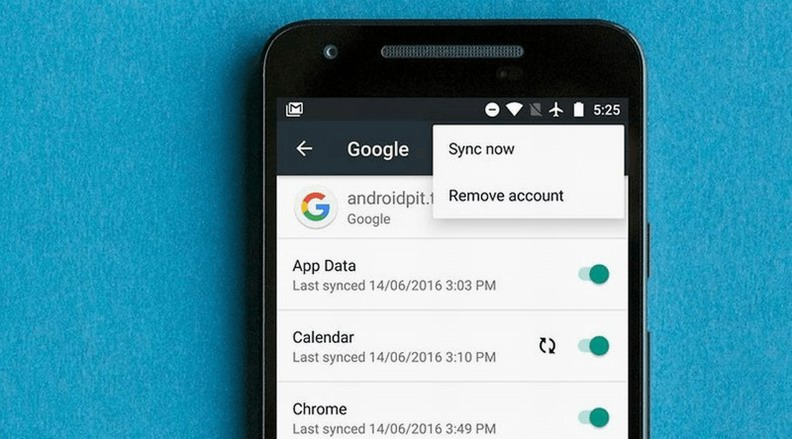
Но самый эффективный подход — настроить постоянную синхронизацию. Для этого зайдите в «Настройки» → «Учетные записи» → «Google», выберите свой аккаунт и в параметрах синхронизации активируйте переключатель напротив «Контакты». После этого ваша телефонная книга будет автоматически сохраняться в облаке, и вы сможете получать к ней доступ с любого устройства, просто войдя в свой аккаунт. Это избавляет от необходимости ручного экспорта при каждой смене смартфона.