

Смартфоны Huawei и Honor на базе оболочки EMUI предоставляют пользователям гибкие возможности по управлению приложениями. Один и тот же тип файлов — будь то документы, изображения или веб-ссылки — можно открывать с помощью разных программ. Поскольку каждое приложение имеет уникальный интерфейс и функционал, выбор оптимального варианта позволяет персонализировать работу с устройством. Кроме предустановленных программ, всегда доступна установка альтернатив из Google Play Store, что расширяет возможности кастомизации.
Настройка при первом открытии файла
Когда вы впервые пытаетесь открыть файл определённого формата (например, PDF или изображение), система EMUI автоматически предложит список подходящих приложений. В этот момент вы можете сделать осознанный выбор:
— Нажмите «Всегда», чтобы закрепить выбранное приложение как основное для данного типа файлов.
— Выберите «Только сейчас», если хотите каждый раз решать заново. Это удобно, когда вы тестируете разные программы или ситуативно используете разные приложения.
Централизованная настройка в параметрах системы
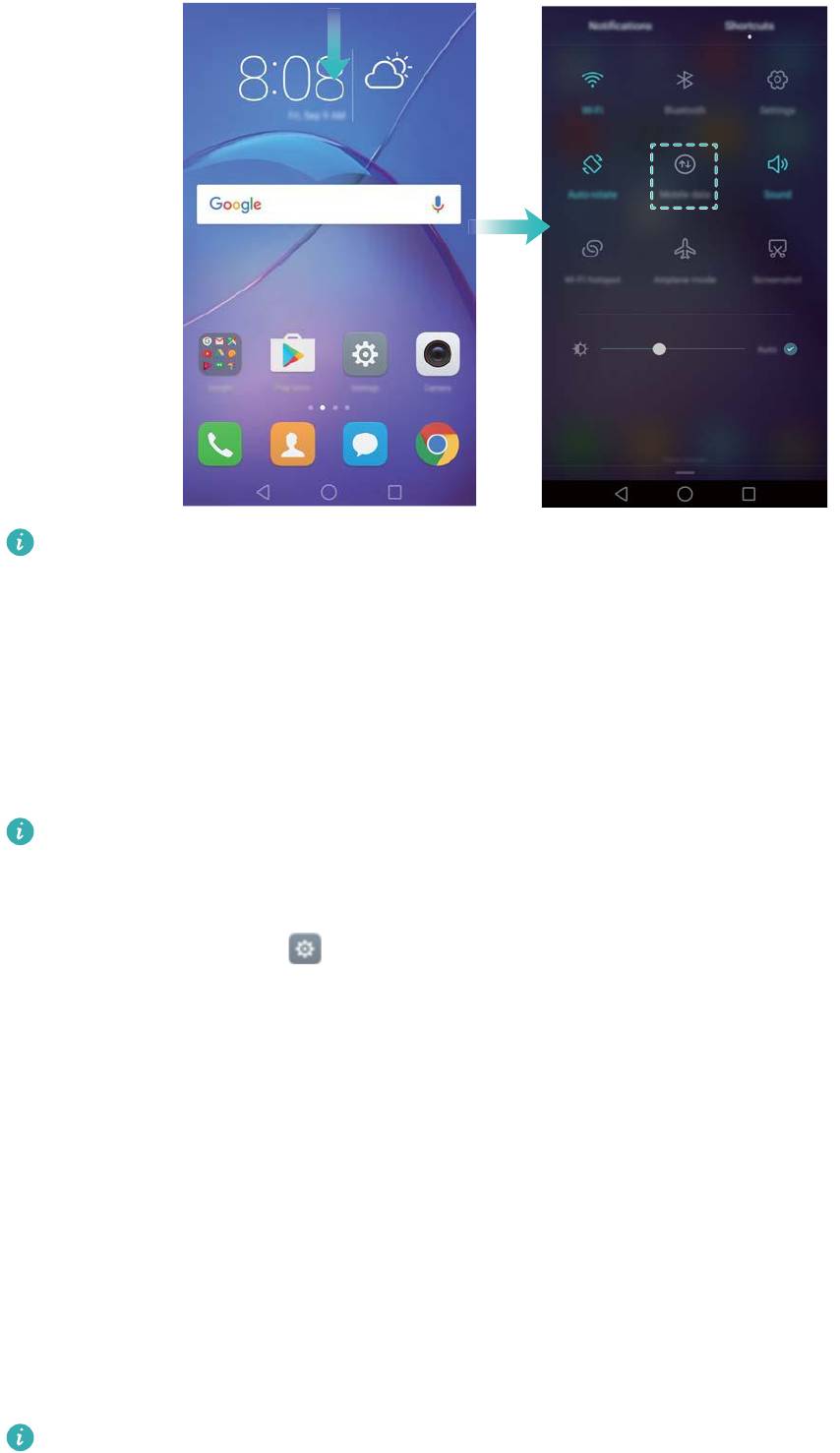
- Запустите «Настройки» через значок на рабочем столе или из панели уведомлений.
- Перейдите в раздел «Приложения и уведомления», затем выберите «Приложения по умолчанию». Здесь вы увидите категории: браузер, звонки, SMS и другие. Это центральный узел управления всеми ассоциациями файлов и действий.

- Рассмотрим пример: чтобы сменить браузер, тапните по соответствующей строке. В появившемся списке выберите желаемый вариант (например, Chrome вместо стандартного) и подтвердите кнопкой «Изменить». Теперь все веб-ссылки будут автоматически открываться в выбранном браузере.
Быстрый выбор через файловый менеджер
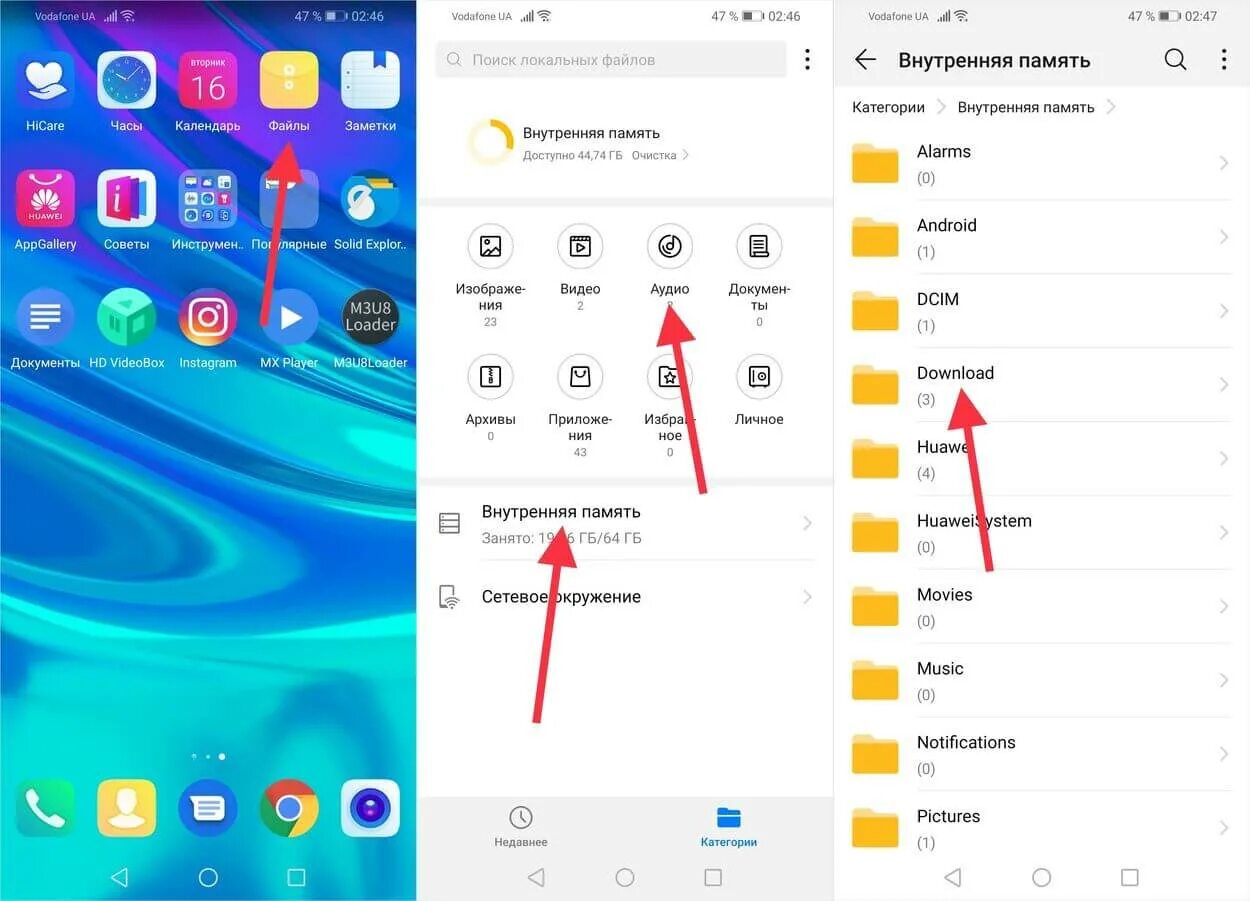
- Откройте приложение «Файлы», найдите нужный документ или медиафайл. Задержите палец на нём до появления галочки выделения, затем нажмите «Ещё» в нижней панели и выберите опцию «Открыть с помощью».
- Система предложит список совместимых приложений. Вы можете выбрать одно из них, а также назначить его постоянным для данного формата, нажав соответствующую опцию.
Как отменить или сбросить выбор
Если вы передумали или хотите изменить ранее установленные ассоциации, выполните следующие шаги:
- В «Настройках» перейдите в «Приложения и уведомления» → «Приложения», найдите и откройте карточку приложения, которое было назначено по умолчанию.
- Тапните по пункту «Открывать по умолчанию», затем нажмите «Сброс настроек». После этого система удалит все сохранённые ассоциации для этого приложения, и при следующем открытии файла снова запросит ваш выбор.
Гибкая система управления приложениями по умолчанию на Huawei и Honor позволяет тонко настроить устройство под свои привычки. Если у вас возникли трудности или остались вопросы — задавайте их в комментариях, мы постараемся помочь!