

Чтобы назначить фотографию для контакта на смартфонах Huawei и Honor, важно, чтобы сам номер был сохранен в памяти устройства, а не на SIM-карте. Если ваши контакты в основном хранятся на SIM-карте, сначала необходимо выполнить их импорт во внутреннюю память телефона или в аккаунт Google. Подробнее об этом процессе можно прочитать в отдельной инструкции по импорту контактов для данных устройств. Для установки изображения вы можете использовать как уже имеющиеся в галерее фото, так и сделать новое с помощью камеры.
Как открыть приложение "Контакты"
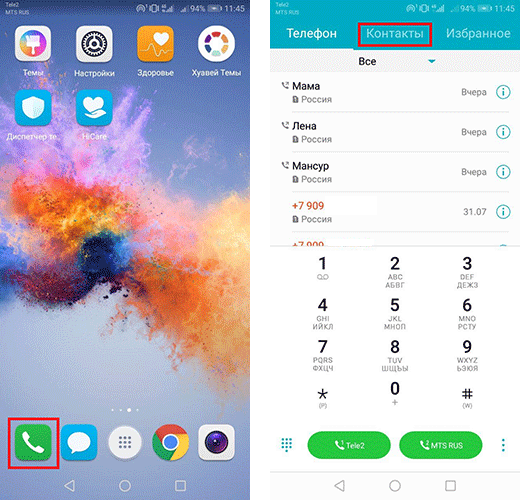
- Нажмите на иконку журнала вызовов, которая обычно расположена на панели быстрого доступа внизу экрана. Затем перейдите во вкладку «Контакты».
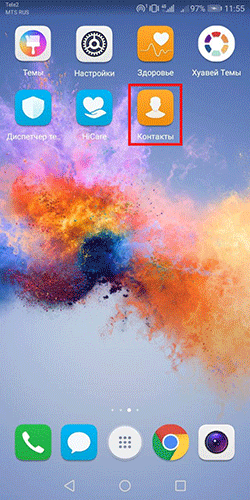
- Альтернативный способ — сразу запустить приложение «Контакты» через его отдельный ярлык на рабочем столе или в меню приложений.
Установка фото через приложение "Контакты"
Для удобства поиска рекомендуем сначала настроить фильтр отображения контактов, чтобы показывались только номера из памяти телефона. Это ускорит процесс.
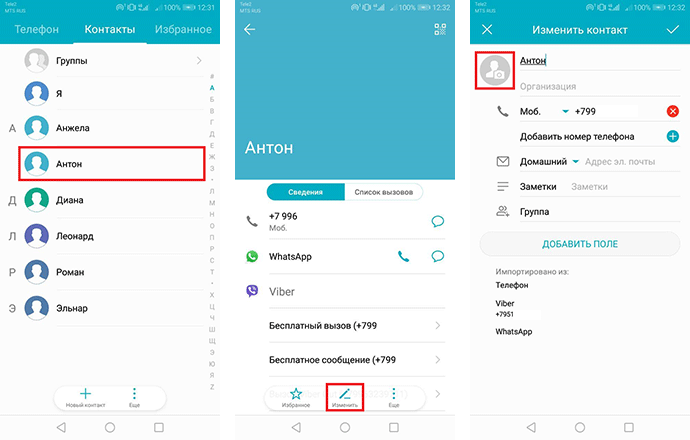
- Откройте нужный контакт в списке и нажмите кнопку «Изменить». Затем тапните по области аватара (обычно это значок с изображением человека или пустой кружок).
- Вам будет предложено сделать новое фото или выбрать из галереи. Выберите «Галерея» и разрешите доступ «Только сейчас». После этого перейдите в папку с нужным изображением.
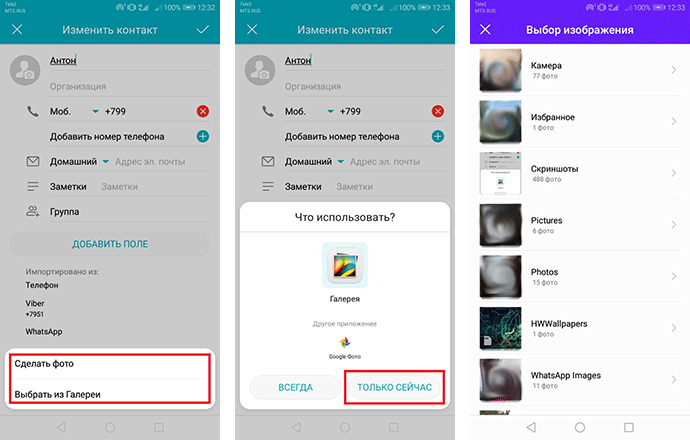
- Выберите фотографию. На этапе обрезки настройте рамку, перемещая и масштабируя изображение пальцами, чтобы выделить нужную область для аватара. Подтвердите выбор, нажав на галочку в правом верхнем углу.
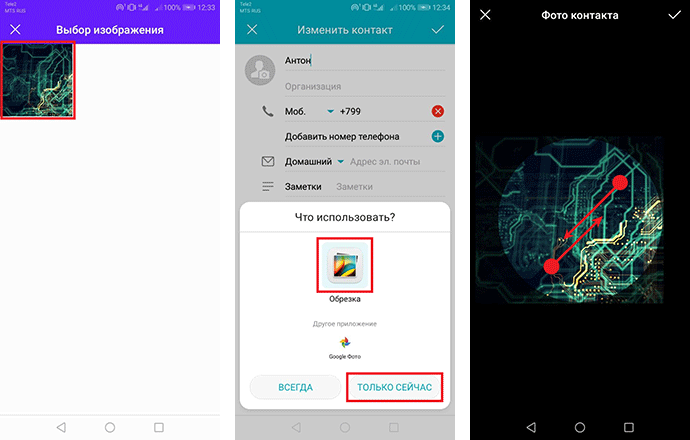
- Еще раз подтвердите сохранение изменений в контакте, нажав на галочку. Теперь фотография будет отображаться на странице контакта и в виде миниатюры в общем списке.
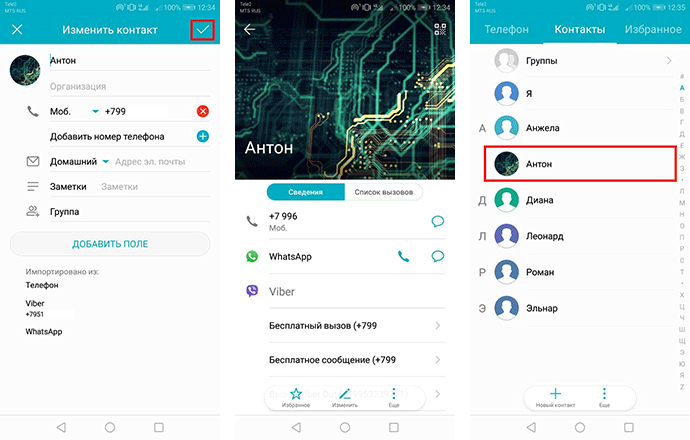
Установка фото через приложение "Галерея"
- Запустите приложение «Галерея» и откройте папку с нужной фотографией.
- В режиме просмотра изображения нажмите кнопку «Еще» (три точки или другие варианты), затем выберите пункты «Установить как» и «Фото контакта». Дальнейшие шаги будут аналогичны описанным выше.
Часто задаваемые вопросы (FAQ)
Как скачать изображение из WhatsApp для аватарки контакта?
Откройте WhatsApp, найдите нужный контакт через поиск и откройте его страницу. Нажмите на аватар, чтобы открыть его на весь экран, и быстро сделайте скриншот (комбинация кнопок громкости и блокировки). Сразу после этого отредактируйте скриншот, обрезав лишнее, и сохраните. Фото появится в папке «Скриншоты» в Галерее.
Как сохранить фотографию контакта из Telegram?
В Telegram найдите контакт, откройте его профиль и нажмите на аватар. Затем в открывшемся меню (три точки в углу) выберите «Сохранить в галерею». Изображение будет сохранено в папке, связанной с Telegram.
Как сохранить фото из Viber?
Фотографии контактов из Viber обычно автоматически сохраняются в системной папке приложения. Чтобы найти их, откройте «Файлы» или «Проводник», перейдите по пути: «Память телефона» → «Android» → «data» → «com.viber.voip» → «files» → «user photos». Оттуда изображение можно установить для контакта.
Если у вас остались вопросы по настройке фото для контактов на Huawei и Honor, задавайте их в комментариях.