

Мобильные уведомления, которые постоянно приходят на смартфоны Android и iOS, часто становятся источником раздражения и отвлекают от важных дел. Хотя приложения и игры могут быть интересными, постоянные оповещения о новых сообщениях, обновлениях в соцсетях или игровых событиях могут нарушать концентрацию в неподходящие моменты — во время встреч, за рулём или в других ситуациях, требующих внимания.
Мысль о нерешённых виртуальных задачах мешает сосредоточиться на реальных делах. К счастью, эту проблему можно решить, отключив уведомления полностью или выборочно. В этой статье вы узнаете, как управлять оповещениями на обеих популярных мобильных платформах, не настраивая каждое приложение отдельно.
Управление уведомлениями на Android
Если вас утомляют сообщения вроде «Иван обновил историю» или напоминания от игр, пора взять контроль над уведомлениями. Вот несколько способов сделать это.
Быстрый способ: отключение звука и вибрации
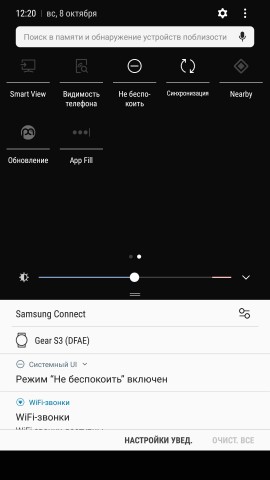
Самый простой метод — отключить звуковые и вибрационные оповещения. Для этого проведите пальцем от верхнего края экрана вниз, чтобы открыть панель уведомлений. Затем несколько раз нажмите на иконку «Звук», пока она не станет серой (неактивной). В этом режиме вас не побеспокоят никакие уведомления. Чтобы вернуть звук или вибрацию, повторите действие.
Выборочное отключение уведомлений для приложений
Если нужно отключить оповещения только от конкретных программ, выполните следующие шаги:
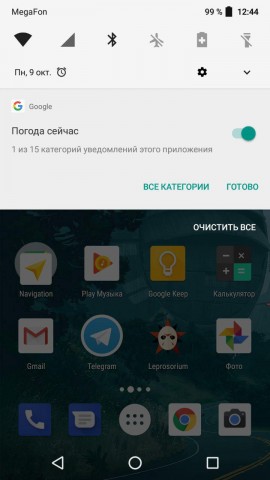
- Откройте панель уведомлений, проведя пальцем сверху вниз.
- Нажмите на иконку «Настройки» (шестерёнка).
- Перейдите в раздел «Устройство» → «Звуки и уведомления» → «Уведомления приложений».
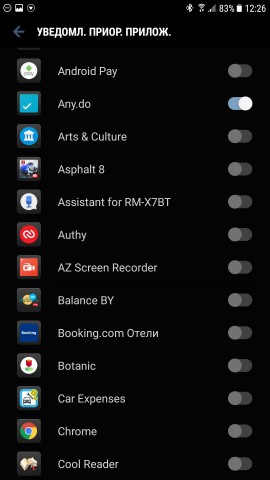
Система отобразит алфавитный список всех установленных приложений. Нажав на любое из них, вы попадёте в меню настройки приоритета и типа оповещений. Здесь можно активировать или деактивировать уведомления с помощью переключателя.
Примечание: некоторые приложения Google могут не позволять менять приоритет, но даже в них обычно можно настроить режим оповещений под свои нужды.
Управление уведомлениями на iOS
Владельцам iPhone и iPad процесс может показаться немного сложнее, но он также эффективен.
Отключение виджетов и уведомлений на экране блокировки
Для начала откройте «Настройки» и перейдите в раздел Touch ID (или Face ID), введя код доступа. В меню «Доступ с блокировкой экрана» переведите переключатель «Сегодня» в неактивное положение. Это отключит виджеты на заблокированном экране. Чтобы скрыть и сами уведомления, деактивируйте опцию «Недавние уведомления».
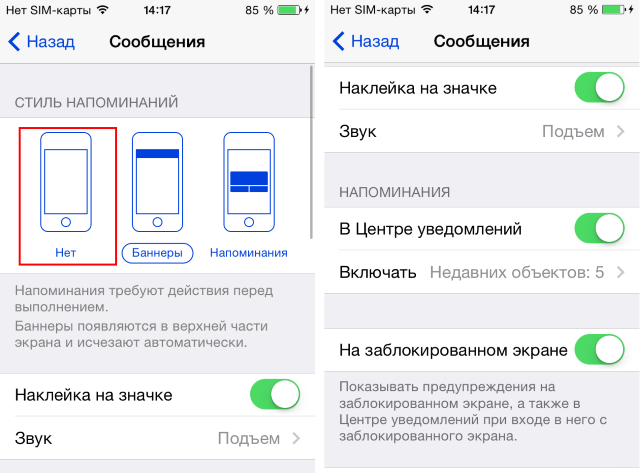
Настройка уведомлений для отдельных приложений
Принцип здесь похож на Android: зайдите в «Настройки» → «Центр уведомлений». Вы увидите список всех установленных приложений, где можно индивидуально настроить типы и частоту оповещений для каждого.
Также не забывайте о встроенном режиме «Не беспокоить», который временно отключает все уведомления и доступен на любом устройстве iOS.