

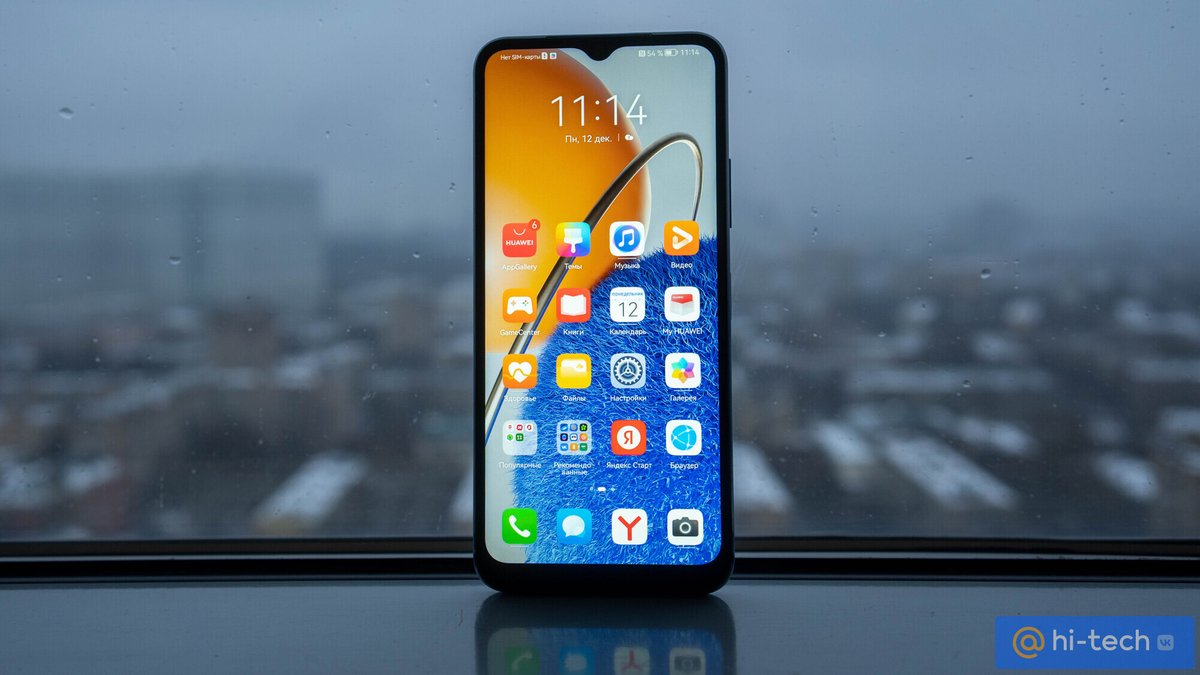
Смартфоны Huawei и Honor оснащены мощным встроенным графическим редактором, который позволяет выполнять базовую и продвинутую обработку фотографий прямо на устройстве. Этот инструмент предлагает широкий спектр функций: от простого поворота и обрезки до применения художественных фильтров, настройки параметров изображения, ретуши портретов и добавления текстовых или графических элементов. Важное преимущество — все изменения сохраняются в виде новой копии файла, что гарантирует сохранность оригинального снимка.
Чтобы начать редактирование, откройте нужное изображение в галерее, коснитесь его для вызова меню и выберите опцию «Изменить» в нижней части экрана.
Детальный обзор функций редактора
- Поворот и отражение — инструмент для изменения ориентации кадра. Вы можете повернуть изображение на произвольный угол, вручную перемещая шкалу градусов, или использовать быстрые кнопки:
- Поворот — поворачивает изображение на 90° по часовой стрелке при каждом нажатии.
- Отразить — создает зеркальное отображение снимка по горизонтали.
- Обрезка — функция для кадрирования изображения. Позволяет изменить композицию, используя стандартные соотношения сторон (1:1, 16:9, 4:3 и другие) или произвольную рамку. Всегда можно вернуться к исходным размерам с помощью специальной кнопки.
- Фильтры — коллекция предустановленных эффектов для мгновенного изменения настроения и цветовой гаммы фотографии. Многие фильтры поддерживают тонкую ручную настройку параметров, таких как контраст, насыщенность и тон. Для сравнения результата с оригиналом используйте кнопку «Сравнить».
- Заливка — интеллектуальный инструмент для выделения и закрашивания областей со схожим цветом. Полезен для замены фона или удаления мелких объектов. Используйте «Ластик» для коррекции границ выделения.
- Иллюзия (Размытие) — создает эффект боке или смягчает фон. Доступны три типа: радиальное (размытие вокруг центра), линейное (по направлению) и полное (размытие всего кадра). Интенсивность регулируется ползунком.
- Настройки (Коррекция) — панель для точной цветокоррекции и настройки экспозиции. Здесь вы можете регулировать яркость, контраст, насыщенность, резкость, а также работать с тенями, бликами и оттенками. Это основа для профессионального редактирования.
- Украшение (Ретушь портрета) — набор инструментов для улучшения портретных фотографий. Позволяет сглаживать кожу, корректировать цвет лица, форму скул, увеличивать глаза, осветлять зубы и убирать темные круги под глазами.
- Мозаика — инструмент для сокрытия деталей (например, лиц или номеров) с помощью пикселизации или наложения узора. Можно выбрать цвет и размер кисти, а ошибки исправить ластиком.
- Граффити (Рисование) — позволяет делать пометки и рисунки поверх изображения. В арсенале:
- Инструменты — линии (прямые, со стрелками, от руки), геометрические фигуры (круги, квадраты).
- Цвет и размер — настраиваемая палитра и толщина линии.
- Ластик — для удаления ненужных элементов.
- Водяной знак — функция для добавления на фото информационных или декоративных штампов. Можно вставить дату, время, геолокацию, данные о погоде или высоте над уровнем моря. Знак можно перемещать и масштабировать. Эту же функцию можно использовать для автоматического добавления подписи к новым снимкам с камеры.
- Метки (Текст) — инструмент для добавления надписей. Выбирайте стиль текста (с рамкой или без), настраивайте шрифт, цвет и размер. Готовую надпись можно перемещать, поворачивать и масштабировать жестами.


После завершения всех правок для сохранения результата нажмите на значок дискеты (сохранить) в правом верхнем углу экрана. Отредактированная фотография будет сохранена в галерее как новый файл.
Если у вас возникли вопросы по работе с редактором изображений на Huawei или Honor, задавайте их в комментариях — мы постараемся помочь.