

Собрать компьютер сегодня кажется простой задачей для опытных пользователей. Однако рынок комплектующих стремительно меняется, и вчерашние истины быстро устаревают. Одно из распространённых заблуждений — игнорирование SSD-накопителей в бюджетных сборках. Некоторые считают их слишком дорогими, другие не видят разницы с HDD, а третьи просто не знакомы с технологией. В этой статье мы подробно разберём, как правильно выбрать SSD-диск и почему он стал обязательным элементом современного ПК.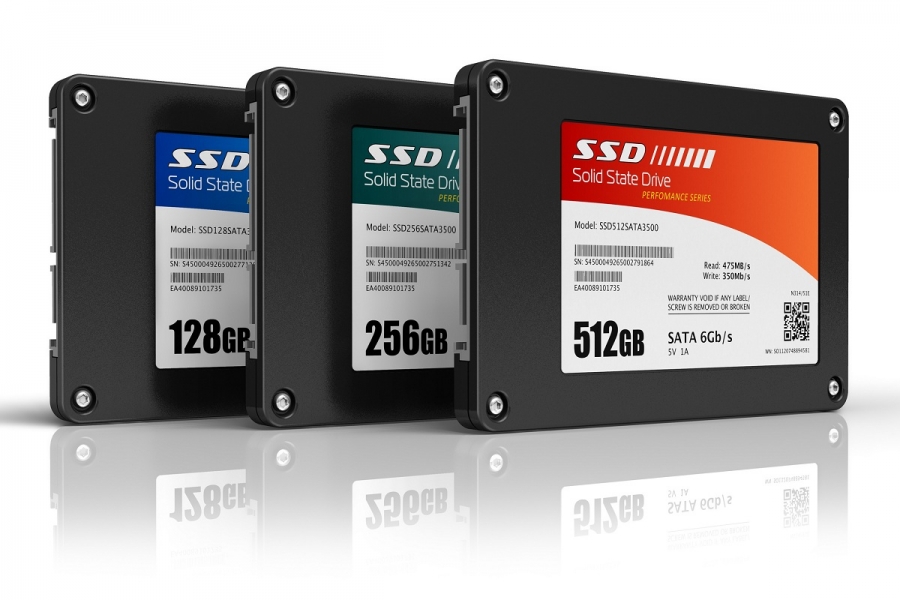
Зачем нужен SSD? Практические преимущества
Прежде чем перейти к выбору, важно понять, какие реальные выгоды даёт твердотельный накопитель. Основные преимущества SSD проявляются в следующих аспектах:
- Мгновенная загрузка системы. Разница между загрузкой Windows с HDD и SSD — это не просто 10-20 секунд. SSD устраняет множество мелких задержек в работе ОС, что кардинально повышает общую отзывчивость и комфорт при ежедневном использовании.
- Высокая скорость передачи данных. Если вы часто работаете с большими файлами (видео 4K, игры, базы данных), SSD ускорит их копирование и перемещение в разы.
- Быстрый запуск программ и игр. SSD не увеличит FPS в играх, но значительно сократит время загрузки уровней и уменьшит подтормаживания в играх с динамической подгрузкой мира. Для профессиональных приложений (Photoshop, видеоредакторы) это означает меньшее время ожидания при открытии проектов и обработке файлов.
Эти три пункта — основные, но далеко не единственные плюсы перехода на твердотельную память. Однако даже решив купить SSD, многие сталкиваются с вопросом: какую именно модель выбрать? Давайте разберём ключевые параметры.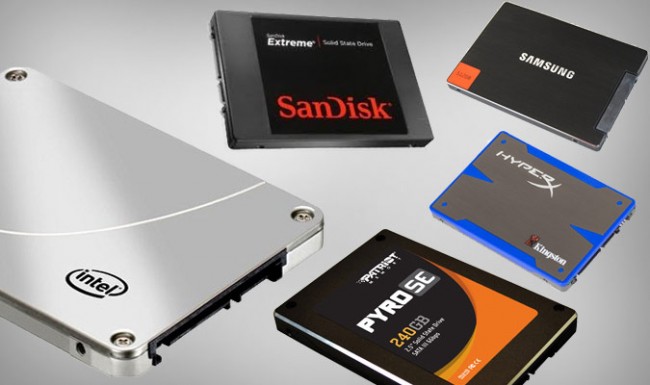
№1. Определяем оптимальный объём
Объём — первое, на что смотрит покупатель. SSD бывают от 32 ГБ до нескольких терабайт. Ваш выбор должен зависеть от задач. Не стоит переплачивать за 1 ТБ, если половина пространства будет занята архивными фото, к которым вы обращаетесь раз в год. Для таких целей выгоднее использовать традиционный HDD.
Идеальное решение для большинства — комбинированная связка: SSD (от 128–256 ГБ) для системы, программ и игр + HDD (от 500 ГБ) для хранения медиафайлов и архивов. Это обеспечит и скорость, и экономию.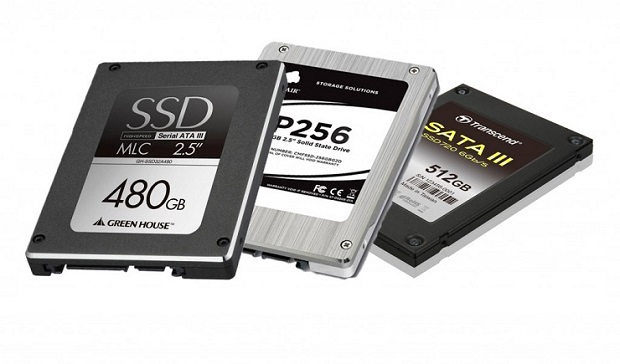
№2. Разбираемся в типах памяти
Тип флеш-памяти (NAND) напрямую влияет на скорость, надёжность, долговечность и цену накопителя. Эволюция идёт по пути удешевления, поэтому самые первые и надёжные типы сегодня почти не встречаются в потребительском сегменте.
- SLC (Single-Level Cell). Золотой стандарт: максимальная скорость, надёжность (до 100 000 циклов перезаписи) и цена. Применяется в серверных и промышленных решениях.
- MLC (Multi-Level Cell). Используется в топовых потребительских моделях. Хорошая скорость, ресурс около 3 000–5 000 циклов. Отличный выбор для рабочих станций и игровых ПК.
- TLC (Triple-Level Cell). Самый распространённый тип для бюджетных и среднеценовых SSD. Ресурс около 1 000 циклов, скорость ниже, но для большинства домашних задач этого более чем достаточно.
- QLC (Quad-Level Cell). Новая технология для максимального удешевления. Ресурс и скорость ещё ниже. Пока что такие накопители подходят только для системного раздела и программ, но не для хранения важных данных.
№3. Выбираем надёжный контроллер
Контроллер — это «мозг» SSD, управляющий распределением данных, кэшированием и износом ячеек. Часто диск выходит из строя именно из-за плохого контроллера.
Контроллеры, которых стоит избегать: устаревшие или проблемные модели от Toshiba (Indilinx), JMicron и SandForce (резкое падение скорости при заполнении).
Рекомендуемые контроллеры:
- Бюджетный сегмент: Phison, Silicon Motion, Marvell.
- Премиум-сегмент: Samsung, Intel, Marvell.
№4. Обращаем внимание на ресурс записи (TBW)
TBW (Total Bytes Written) — показатель, указывающий, сколько терабайт данных можно гарантированно записать на диск до потенциального износа. Например, TBW 100 ТБ означает, что после записи этого объёма производитель рекомендует заменить накопитель. На практике SSD может прослужить дольше. Превышение TBW не означает мгновенную потерю данных — вы не сможете записывать новую информацию, но сможете скопировать уже существующие файлы.
№5. Подбираем правильный форм-фактор
Основные форм-факторы для домашнего использования:
- SATA 2.5” — классический вариант, похожий на маленький HDD. Подключается через SATA-кабель, совместим практически с любым ПК.
- M.2 — компактная «планка», устанавливаемая прямо в разъём на материнской плате. Может быть быстрее SATA, но требует поддержки со стороны материнской платы.
Форм-факторы mSATA (для мини-ПК) и PCIe Add-in Card (для серверов) в обычных сборках почти не встречаются.
№6. Понимаем разницу в интерфейсах подключения
Скорость SSD сильно зависит от интерфейса.
- SATA — распространённый, но ограниченный интерфейс. Максимальная скорость SATA III — около 600 МБ/с. Убедитесь, что ваша материнская плата поддерживает нужную версию (SATA I, II или III), чтобы не терять в производительности.
- PCIe (NVMe) — современный высокоскоростной интерфейс. Скорость может достигать нескольких ГБ/с (например, 3.2 ГБ/с для PCIe 3.0). Ключевой момент: для M.2 накопителей обязательно выбирайте вариант с поддержкой протокола NVMe, а не устаревшего AHCI.
Важно! Не все M.2 диски быстрые. Некоторые используют интерфейс SATA (определяется по ключу M+B). Такие накопители по скорости равны обычным SATA 2.5”, поэтому их покупка не всегда оправдана.
№7. Смотрим на производителя чипов памяти
Чипы NAND производят всего несколько компаний. Остальные бренды (Kingston, GoodRam и др.) закупают их и собирают свои SSD. Поэтому можно смело покупать накопители менее известных марок, если они используют чипы от надёжных производителей:
- Samsung
- Toshiba / Kioxia (ранее Toshiba Memory)
- Micron / Intel
- SK Hynix
№8. Учитываем показатель IOPS
IOPS (Input/Output Operations Per Second) — количество операций ввода-вывода в секунду. Этот параметр критически важен для скорости работы с мелкими файлами (до 4 КБ), что составляет около 90% всех операций ОС. Высокий IOPS (от 40 000 и выше) обеспечивает плавную и отзывчивую работу системы. Если показатель не указан в магазине, ищите обзоры и тесты конкретной модели.
№9. Оцениваем преимущества 3D NAND
3D NAND — это прорывная технология, при которой ячейки памяти размещаются в несколько слоёв (как этажи в доме). Это позволяет увеличить плотность, снизить стоимость и повысить надёжность накопителей. SSD на TLC 3D NAND может быть сопоставим по надёжности с MLC-накопителем старого образца. При прочих равных выбирайте модели с 3D NAND.
Заключение
SSD — одна из самых быстроразвивающихся технологий в мире компьютерных комплектующих. Если вы сомневаетесь в надёжности, используйте гибридную схему: SSD для системы и программ, HDD для хранения важных данных. Многие пользователи, попробовав SSD, уже не могут вернуться к работе с HDD. Надеемся, это руководство поможет вам сделать осознанный выбор и ощутить все преимущества скорости современного накопителя.
Автор – Кирилл Шушкет
Понравилась статья? Поделись с другими