

Вступление
Сегодня мы отвлечемся от обсуждения компьютерного железа и разберем практический вопрос, который волнует многих пользователей. Эта инструкция поможет вам самостоятельно установить операционную систему Windows 10, чтобы ваш компьютер мог полноценно работать в интернете и выполнять все необходимые задачи.

Шаг 1: Подготовка носителя
Первым делом необходимо подготовить устройство для записи системы. Рекомендуется использовать USB-флешку объемом не менее 8 ГБ, так как это самый удобный и современный вариант. Также подойдут DVD-диски или внешние жесткие диски. Учтите, что образ операционной системы занимает около 4-5 ГБ, но для комфортной работы лучше иметь носитель с запасом места.
Примечание: На изображении можно найти интересную деталь — своеобразную "квест-игру" для внимательных читателей.
Шаг 2: Выбор программы для создания загрузочного носителя
Для записи образа системы на флешку потребуется специальная утилита. Одна из самых популярных и надежных программ — Rufus. Она имеет простой интерфейс и отлично справляется со своей задачей. Скачать ее можно с официального сайта разработчика, что гарантирует безопасность и актуальность версии.

Шаг 3: Получение образа Windows 10 и лицензии
Теперь нужно скачать официальный образ Windows 10 с сайта Microsoft. Перед этим стоит определиться с редакцией системы: Home подойдет для домашнего использования, а Pro предлагает дополнительные функции вроде удаленного рабочего стола и расширенных настроек безопасности. Для активации системы потребуется лицензионный ключ. Его можно приобрести как официально, так и на различных торговых площадках, где цена может быть ниже, но важно выбирать проверенных продавцов.
Шаг 4: Создание загрузочной флешки
Запустите программу Rufus. В графе "Устройство" выберите вашу флешку. Затем нажмите кнопку "Выбрать" и укажите путь к скачанному образу Windows 10. После проверки настроек нажмите "Старт". Процесс записи может занять некоторое время — это хороший повод сделать перерыв.
Шаг 5: Загрузка с установочного носителя
После завершения записи безопасно извлеките флешку. Вставьте ее в компьютер, на который планируете установить систему. Включите ПК и сразу нажимайте клавишу для вызова загрузочного меню (обычно F8, F11, F12 или Esc в зависимости от производителя материнской платы или ноутбука). В появившемся меню выберите вашу флешку в качестве источника загрузки и начните установку.
Шаг 6: Процесс установки системы
Мастер установки предложит выбрать язык, формат времени и раскладку клавиатуры. После этого нажмите "Установить". Введите лицензионный ключ и выберите редакцию Windows. На этапе выбора типа установки укажите "Выборочная". Если на диске есть важные данные, обязательно сделайте их резервную копию заранее. Вы можете разбить диск на разделы или отформатировать существующие. Выберите раздел для установки системы и дождитесь завершения копирования файлов — это самое время для чаепития.
Шаг 7: Первоначальная настройка Windows
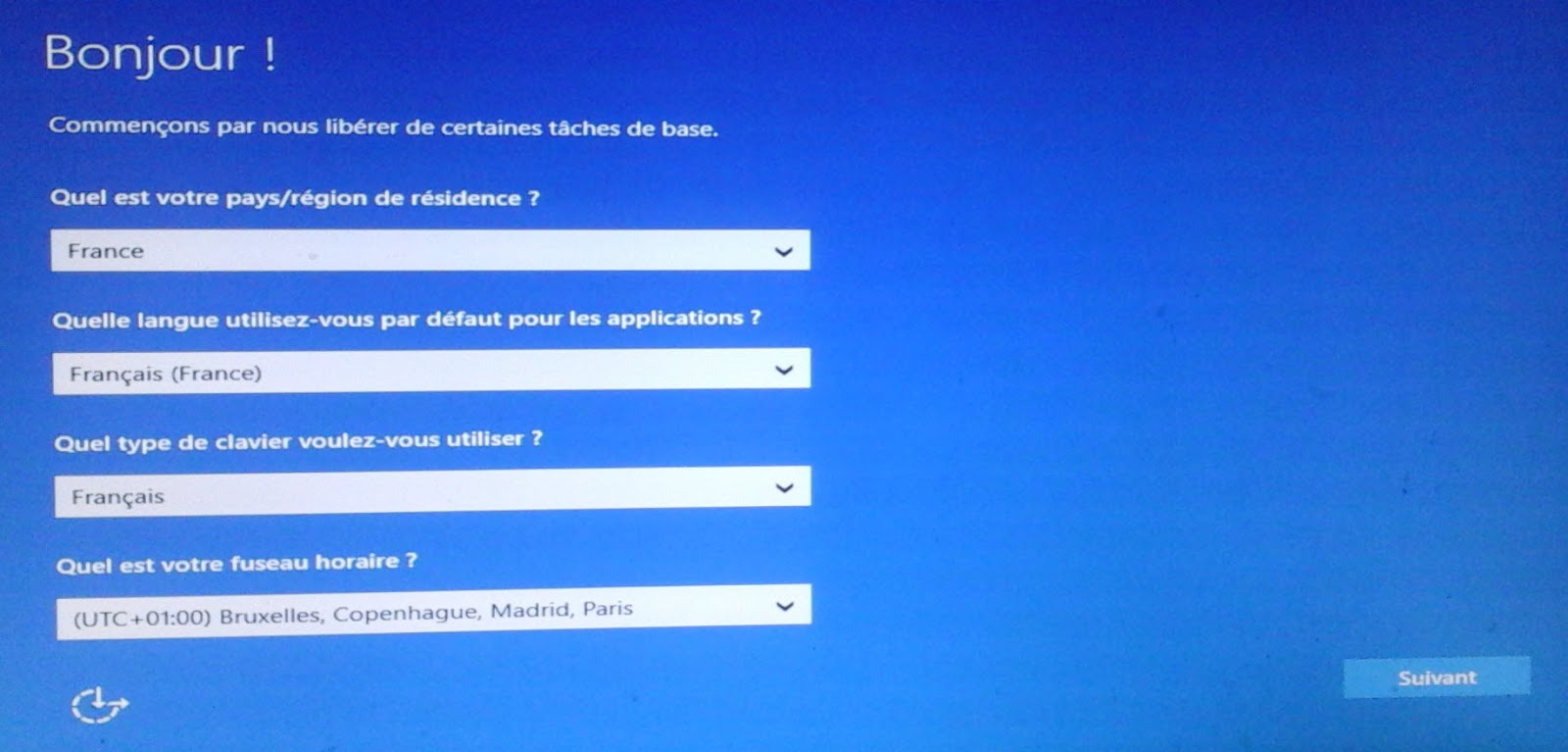
После перезагрузки система предложит выполнить первоначальную настройку: выбрать регион, раскладку клавиатуры и подключиться к сети. Вы можете войти с помощью учетной записи Microsoft для синхронизации настроек или создать локальную учетную запись для автономной работы. Следуйте подсказкам на экране, чтобы настроить параметры конфиденциальности по своему усмотрению.
Шаг 8: Установка драйверов и необходимого ПО
Когда система установлена, первым делом стоит обновить драйверы для корректной работы всех компонентов компьютера. Используйте браузер Edge для загрузки специализированного софта, например, DriverPack Solution. Эта программа автоматически определит оборудование и установит подходящие драйверы, что сэкономит вам время и избавит от поиска их вручную.
Завершение работы
Поздравляем! Вы успешно установили Windows 10 на свой компьютер. Теперь система готова к работе — можно устанавливать необходимые программы, настраивать окружение и пользоваться всеми возможностями современной операционной системы. Удачной работы!