

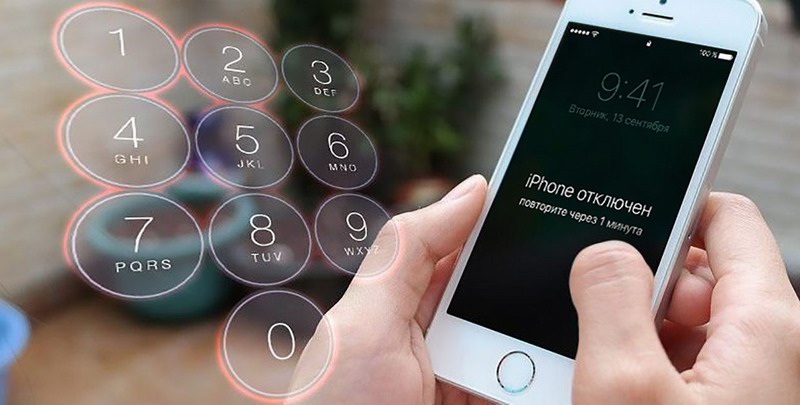
Apple уделяет большое внимание защите данных пользователей, внедряя в iPhone многоуровневые системы безопасности. Одной из таких мер является полная блокировка устройства после многократного неверного ввода пароля или PIN-кода. К счастью, даже в такой ситуации есть несколько проверенных методов разблокировки. Важно понимать, что некоторые из них могут привести к удалению данных с устройства, поэтому регулярное создание резервных копий через iCloud или iTunes — обязательная привычка для любого владельца iPhone. Давайте рассмотрим четыре наиболее надежных подхода к решению этой проблемы.
1. Восстановление через iTunes с использованием резервной копии
Это самый простой метод, но он работает только при условии, что вы ранее синхронизировали свой iPhone с компьютером через iTunes. Подключите заблокированный смартфон к тому ПК, на котором хранится актуальная резервная копия. Убедитесь, что на компьютере установлена последняя версия iTunes, а на iPhone — актуальная версия iOS. В программе iTunes выберите свое устройство, перейдите в раздел восстановления и укажите нужную резервную копию. После завершения процесса устройство будет разблокировано, а ваши данные — восстановлены.
2. Удаленная разблокировка через iCloud (Функция «Найти iPhone»)
Этот способ очень эффективен, но для его использования необходимо, чтобы на заблокированном устройстве была заранее активирована функция «Найти iPhone». Войдите в свой аккаунт iCloud через веб-браузер на любом другом устройстве, используя Apple ID и пароль. В списке «Все устройства» выберите свой заблокированный iPhone. Затем нажмите опцию «Стереть [имя_устройства]». Это команда удалит все содержимое и настройки с iPhone, включая пароль блокировки. После полного сброса вы сможете настроить устройство как новое или восстановить данные из резервной копии iCloud.

3. Сброс счетчика неверных попыток ввода пароля
Если вы смутно помните пароль и хотите избежать полного сброса, можно попробовать этот метод. Он позволяет обнулить счетчик неудачных попыток ввода, давая вам новые шансы. Для этого подключите iPhone с активным интернет-соединением (Wi-Fi или мобильная сеть) к компьютеру через USB-кабель. Запустите iTunes, найдите свое устройство и запустите процесс синхронизации. В момент начала синхронизации таймер блокировки и счетчик ошибок сбрасываются. Это дает возможность продолжить ввод пароля без риска окончательной блокировки устройства.
4. Полное восстановление через установку новой прошивки (IPSW)
Это самый радикальный, но гарантированно работающий метод. Он подразумевает полную переустановку операционной системы (прошивки) на устройстве. Вам потребуется скачать файл прошивки (IPSW), соответствующий модели вашего iPhone, с официального сайта Apple или другого надежного источника. Поместите скачанный файл в специальную папку iTunes для обновлений. Подключите iPhone к компьютеру, запустите iTunes, зажмите клавишу Ctrl (или Shift на Windows) и нажмите «Восстановить iPhone». Программа предложит выбрать файл прошивки. После завершения процесса вы получите полностью очищенный iPhone без пароля, который затем можно восстановить из резервной копии.