

Компьютерная мышь — это устройство, с которым мы взаимодействуем ежедневно, но часто выбираем его необдуманно. Многие пользователи, включая геймеров и дизайнеров, могут сталкиваться с дискомфортом, усталостью рук или неточностью курсора, даже не подозревая, что причина кроется в неподходящей модели мыши. Обычный пользователь после долгого серфинга в интернете может ощущать онемение в кисти — и часто виной тому именно эргономически неверная мышь. Так на что же стоит обратить внимание в первую очередь, чтобы сделать правильный выбор?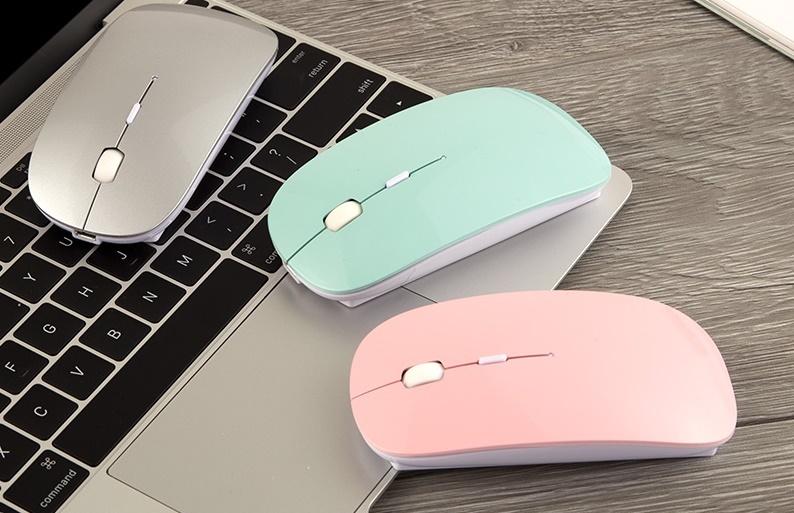

Содержание
- №1. Тип сенсора: лазерный или оптический?
- №2. Форма и эргономика: подбираем под хват
- №3. Тип подключения: провод или беспроводная связь?
- №4. Материал корпуса и качество сборки
- №5. Модель сенсора и настройка DPI
№1. Тип сенсора: лазерный или оптический?
Выбор типа сенсора — это первый и фундаментальный шаг. Он напрямую зависит от ваших задач и условий использования. Сегодня доминируют два основных типа: оптический и лазерный. Каждый имеет свои сильные стороны.
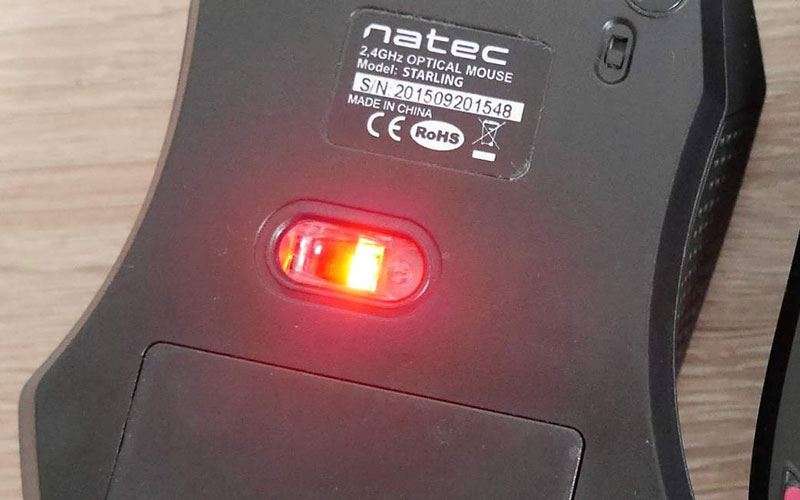
- Оптический сенсор — это выбор для точности. Если ваша деятельность связана с графическим дизайном, фоторедактированием или динамичными видеоиграми, где важна точность позиционирования курсора, то оптическая мышь будет предпочтительнее. Важный нюанс: для стабильной и точной работы оптического сенсора настоятельно рекомендуется использовать специальный коврик. Без него точность может значительно снизиться.
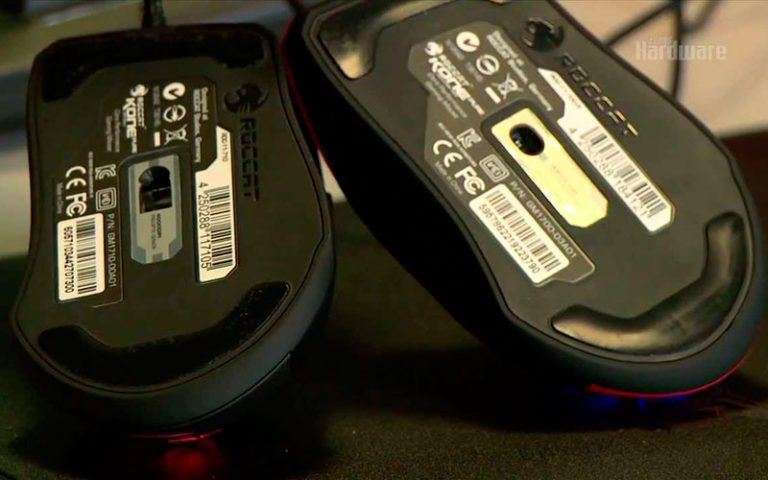
- Лазерный сенсор — это выбор для универсальности и мобильности. Он менее требователен к поверхности и отлично работает на стекле, лакированном дереве или даже на джинсах. Если вы часто работаете в разных местах, путешествуете или просто не хотите зависеть от коврика, лазерная мышь станет надежным решением.


№2. Форма и эргономика: подбираем под хват
Форма мыши — это вопрос личного комфорта и анатомии вашей руки. Часто отличная по техническим характеристикам модель получает плохие отзывы именно из-за неудобной формы. Ключ к выбору — понимание вашего типа хвата. Существует три основных стиля:
- Ладонный хват. Кисть полностью лежит на корпусе мыши, пальцы расслабленно размещены на кнопках. Это самый комфортный и наименее утомительный хват для длительной работы. Для него идеально подходят крупные, массивные и высокие мыши, которые обеспечивают полноценную поддержку ладони. Пример — Roccat AIMO.
- Когтевой (или промежуточный) хват. Ладонь приподнята и касается мыши только своей задней частью, а пальцы изогнуты и упираются в кнопки кончиками. Этот хват популярен среди геймеров, так как обеспечивает высокую скорость реакции и точность, но держит руку в легком напряжении. Мыши для такого хвата обычно более узкие и вытянутые, как CoolerMaster MasterMouse MM530.
- Пальцевый хват. Кисть почти полностью лежит на столе, а мышь управляется исключительно кончиками пальцев. Это наименее распространенный и самый утомительный хват, но его иногда предпочитают пользователи с очень длинными пальцами. Подходящие мыши — низкопрофильные и симметричные, например, Logitech G PRO.
Перед покупкой обязательно оцените размеры мыши относительно своей руки. Идеальный вариант — подержать устройство в магазине. Если такой возможности нет, внимательно изучите обзоры на YouTube с замерами. Отличным компромиссом для тех, кто не может определиться, являются мыши-трансформеры со сменными боковыми панелями, такие как Dark Project ME3. Они позволяют адаптировать форму под себя и часто подходят левшам благодаря симметричной конструкции.
№3. Тип подключения: провод или беспроводная связь?
Выбор между проводным и беспроводным подключением — это компромисс между свободой и надежностью.
Беспроводные мыши избавляют от путаницы проводов, но имеют свои нюансы: необходимость регулярной зарядки или замены батареек, больший вес и потенциальные задержки в отклике (лаг), что критично для гейминга.
Проводные мыши сегодня — это не обязательно клубок проводов. Многие модели оснащены удобными системами сматывания кабеля (как ASUS UT220) или специальными держателями (например, Cougar Bunker), которые организуют пространство на столе. При выборе проводной мыши обратите внимание на качество кабеля:
- Отсутствие «эффекта памяти»: провод должен легко распрямляться.
- Надежное крепление кабеля к корпусу мыши и USB-разъему.
- Оптимальная длина, чтобы не ограничивать движения и не путаться.
- Наличие качественной оплетки (брайд) у игровых моделей. Она защищает от перегибов, но не должна быть жесткой или «лохматиться».
Мышь со сворачивающимся проводом
№4. Материал корпуса и качество сборки
Поскольку мышь постоянно находится в руках, материал корпуса напрямую влияет на тактильные ощущения и долговечность. Основные варианты:
- Обычный глянцевый пластик. Самый бюджетный вариант, часто встречается в офисной технике. Может быть скользким и быстро покрываться царапинами и потожировыми следами.
- Софт-тач пластик (мягкое покрытие). Очень приятен на ощупь, обеспечивает надежный хват. Главный минус — со временем может истираться и липнуть.
- Матовый пластик. Золотая середина. Устойчив к износу, не скользит, на нем менее заметны отпечатки пальцев. По тактильным ощущениям немного уступает софт-тачу, но выигрывает в практичности.
Отдельного внимания заслуживают ножки (скользящие поверхности) мыши:
- Тефлоновые (PTFE) ножки обеспечивают самое плавное и быстрое скольжение, бережно относятся к поверхности стола и коврика. Служат несколько лет, а при износе их легко заменить на новые.
Тефлоновые ножки
- Металлические ножки крайне износостойки, но могут царапать стол и создавать большее трение.
Металлические ножки
При оценке качества сборки в магазине встряхните мышь — не должно быть дребезжания. Нажмите на все кнопки и покрутите колесико: ход должен быть четким, без скрипов и люфтов. Особенно тщательно проверяйте колесико прокрутки — это частое слабое место бюджетных моделей.
№5. Модель сенсора и настройка DPI
Для нетребовательных задач подойдет практически любой современный сенсор. Однако для игр и профессиональной работы стоит избегать устаревших или проблемных моделей, таких как Avago 5050, 3050, 9500, 9800, Pixart 3305DK. Хорошей репутацией пользуются сенсоры Pixart (серии 3310, 3325, 3330, 3360 для среднего сегмента и 3366, 3389 для топовых моделей), а также фирменные разработки Logitech (Hero, Mercury).
Параметр DPI (точек на дюйм) часто становится предметом маркетинговых спекуляций. По сути, он определяет, как далеко переместится курсор при движении мыши на один дюйм. Чем выше DPI, тем «быстрее» двигается курсор. Для большинства пользователей комфортным является диапазон 800-1600 DPI. Геймеры часто используют значения от 400 до 3200 DPI. Заявления о 16000+ DPI — чаще всего излишество, полезное разве что для работы на мониторах с экстремально высоким разрешением (4K, 8K). Гораздо важнее, чтобы мышь имела возможность тонкой настройки DPI через программное обеспечение и стабильно работала на выбранной чувствительности.
Все модели, упомянутые в статье в качестве примеров, заслуживают внимания и могут стать основой для удачного выбора.
Автор – Кирилл Шушкет
Понравилась статья? Поделись с другими