

Всем привет! Сегодня мы подробно разберем процесс переустановки операционной системы Windows на вашем персональном компьютере. Многие считают эту задачу сложной, но на самом деле с ней справится даже начинающий пользователь, если следовать инструкциям.
Переустановка системы — это отличный способ решить множество проблем: от медленной работы до вирусных заражений. Главное — правильно подготовиться и выполнять действия последовательно. Давайте начнем!
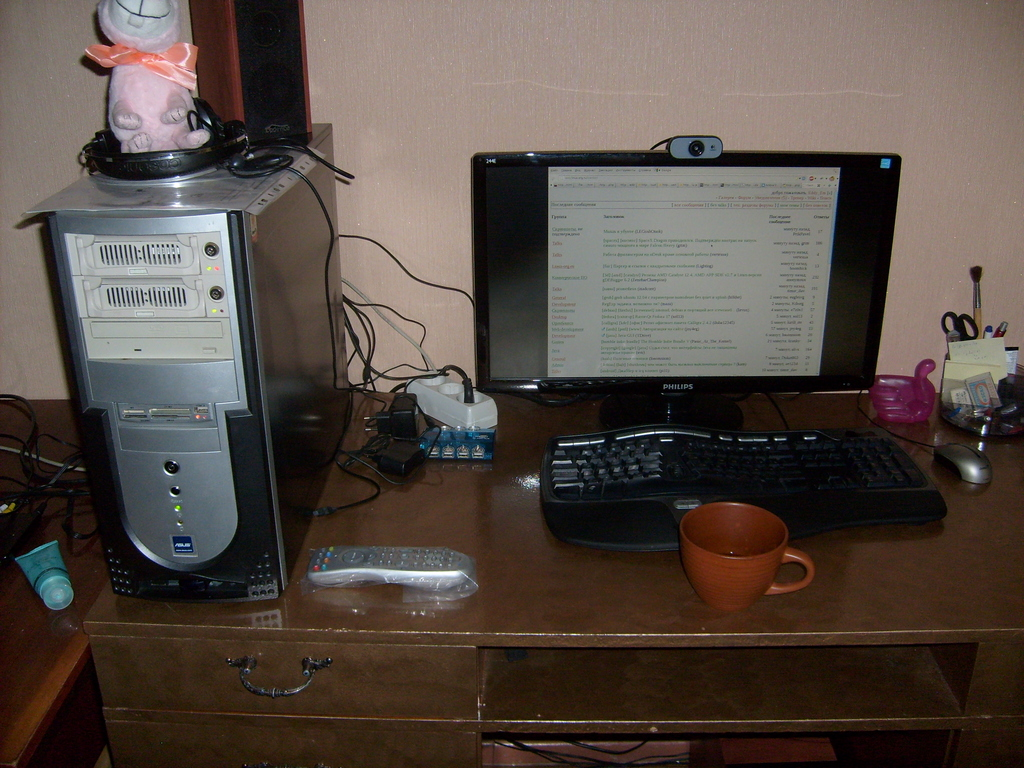
Подготовка к переустановке Windows
Шаг №1: Сохранение важных данных
Перед началом переустановки обязательно сохраните все важные файлы, документы, фотографии и другие данные. Для этого используйте внешний накопитель: флешку, внешний жесткий диск или облачное хранилище.
Помните, что в процессе установки диск, на который устанавливается система, будет полностью очищен. Все данные, которые не были сохранены, будут безвозвратно удалены.
Шаг №2: Создание загрузочной флешки
Вам понадобится загрузочная флешка с операционной системой Windows 10. Если у вас нет готового носителя, его можно создать самостоятельно. Для этого скачайте официальный образ системы с сайта Microsoft и с помощью специальной программы (например, Media Creation Tool) запишите его на флешку объемом не менее 8 ГБ.
Важно: Операционная система Windows начала удалять файлы с компьютеров при обновления до Windows 10 (1809).
Процесс установки Windows
Шаг №3: Загрузка с установочного носителя
Вставьте загрузочную флешку в компьютер и перезагрузите его. Во время запуска нужно войти в BIOS или меню загрузки (Boot Menu). Обычно для этого используется клавиша F2, F12, Delete или Esc — точная клавиша зависит от модели вашего компьютера или материнской платы.
Шаг №4: Настройка загрузки в BIOS
В BIOS перейдите во вкладку "Boot" с помощью стрелок на клавиатуре. Установите вашу флешку на первое место в списке загрузочных устройств. Сохраните изменения (чаще всего клавишей F10) и выйдите из BIOS. Компьютер перезагрузится и начнет загрузку с флешки.
Шаг №5: Начало установки и базовые настройки
После загрузки с флешки запустится мастер установки Windows. Вам будет предложено выбрать язык системы, раскладку клавиатуры, формат времени и другие региональные параметры. Выберите подходящие настройки и нажмите "Далее".
Затем нажмите "Установить" и примите условия лицензионного соглашения. На этапе выбора типа установки укажите "Выборочная: только установка Windows".
Шаг №6: Выбор диска для установки
Вам будет показан список доступных дисков. Выберите диск, на который хотите установить систему (обычно это диск C:). Если нужно, вы можете отформатировать его или удалить существующие разделы. Будьте осторожны: форматирование удалит все данные на выбранном диске!
После выбора диска начнется процесс копирования файлов и установки системы. Компьютер может несколько раз перезагрузиться — это нормальный процесс.
Шаг №7: Завершение установки и настройка учетной записи
После завершения установки система предложит настроить параметры конфиденциальности и создать учетную запись. Вы можете использовать учетную запись Microsoft или создать локальную учетную запись для работы на этом компьютере.
Поздравляем! Установка Windows завершена. Теперь вы можете приступить к установке необходимых драйверов и программ.
Дополнительные рекомендации
После установки системы рекомендуется:
- Установить все доступные обновления Windows через Центр обновления
- Скачать и установить драйверы для вашего оборудования с сайта производителя
- Установить антивирусную программу
- Восстановить ваши данные из резервной копии
Как видите, переустановка Windows — это вполне доступная процедура, которая не требует специальных технических знаний. Главное — действовать внимательно и последовательно.
Если вам понравилась статья, то не забывайте ставить лайк и подписываться на мой канал!
Больше интересных статей здесь: Новости науки и техники.
Источник статьи: Как переустановить windows на персональном компьютере.