

Введение в Fiji и ImageJ
Программа ImageJ представляет собой мощный инструмент для обработки изображений, созданный при поддержке Национального института здравоохранения и Лаборатории оптических и вычислительных приборов (LOCI) Висконсинского университета. Fiji, название которого расшифровывается как "Fiji Is Just ImageJ", является открытым программным пакетом, построенным на базе ImageJ. Его открытый исходный код позволяет любому пользователю вносить свой вклад в развитие проекта через создание плагинов, исправление ошибок, написание документации или обучающих материалов.
Данная статья представляет собой практическое руководство, в котором рассматриваются ключевые функции Fiji для решения типичных задач в области анализа микроскопических изображений.
Работа со специализированными форматами файлов
Хотя базовая сборка Fiji уже включает множество полезных плагинов, часто возникает необходимость в дополнительных инструментах. Например, для работы с изображениями, полученными на микроскопах Olympus (форматы .vsi, .oir, .omp2info), существует специальный плагин OlympusImageJPlugin. Он не только открывает файлы, но и отображает связанные с ними метаданные. Активируется он через меню: Plugins/OlympusViewer/Viewer.

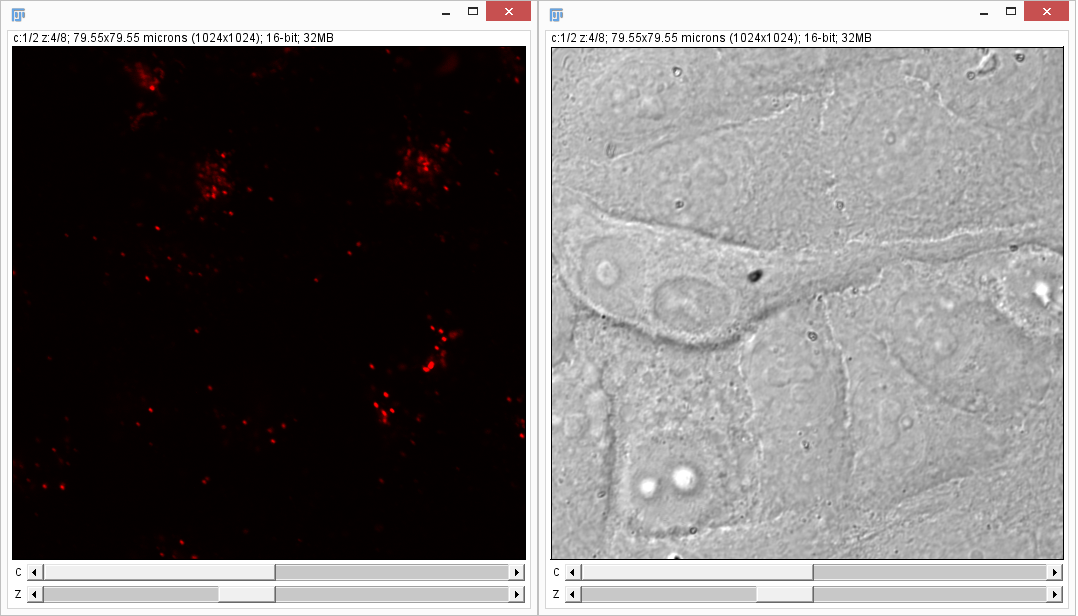
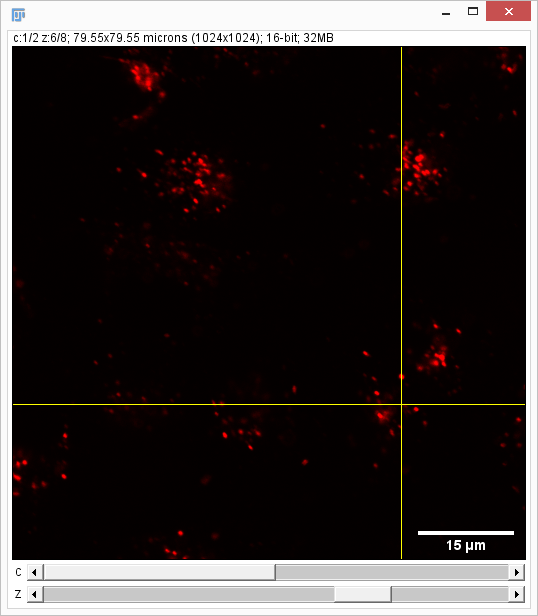
После выбора файла открывается окно с данными, например, с результатами конфокального сканирования по оси Z. На иллюстрации ниже представлен пример с двумя каналами: люминесценция красителя (красный) и дифференциально-интерференционный контраст (DIC). Верхний ползунок позволяет переключаться между каналами, а нижний — между слоями сканирования.
Визуализация данных: ортогональные проекции
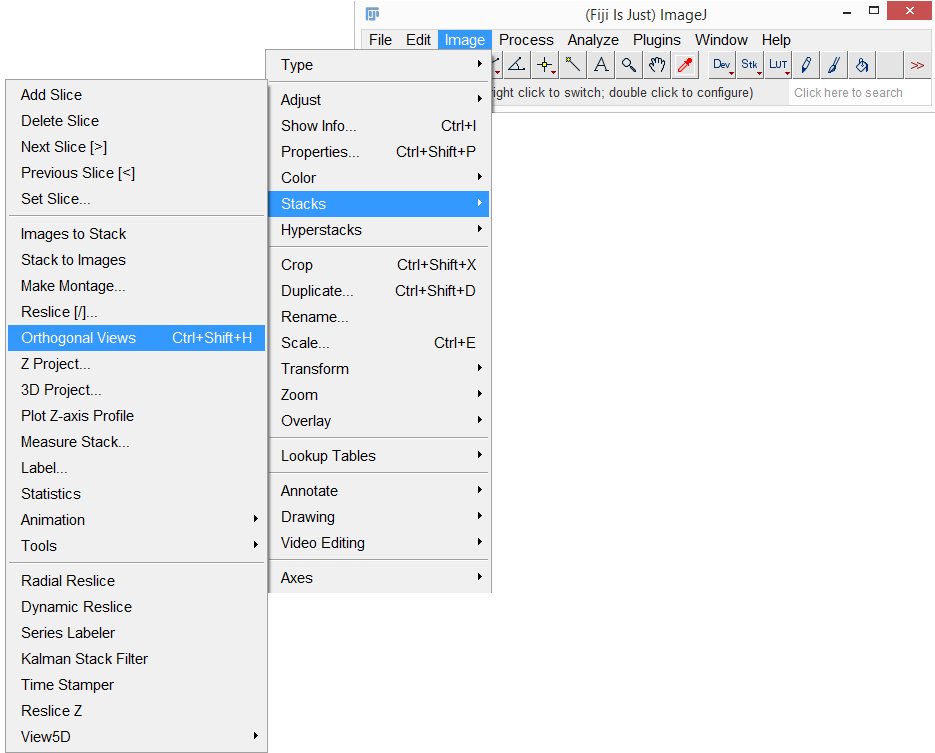
Для наглядного представления трехмерных данных сканирования крайне удобна ортогональная проекция. Она создается с помощью команды Image/Stacks/Orthogonal Views.
В результате появляется окно с тремя проекциями (XY, XZ, YZ), а перемещение перекрестия позволяет мгновенно изучать интересующие сечения образца.
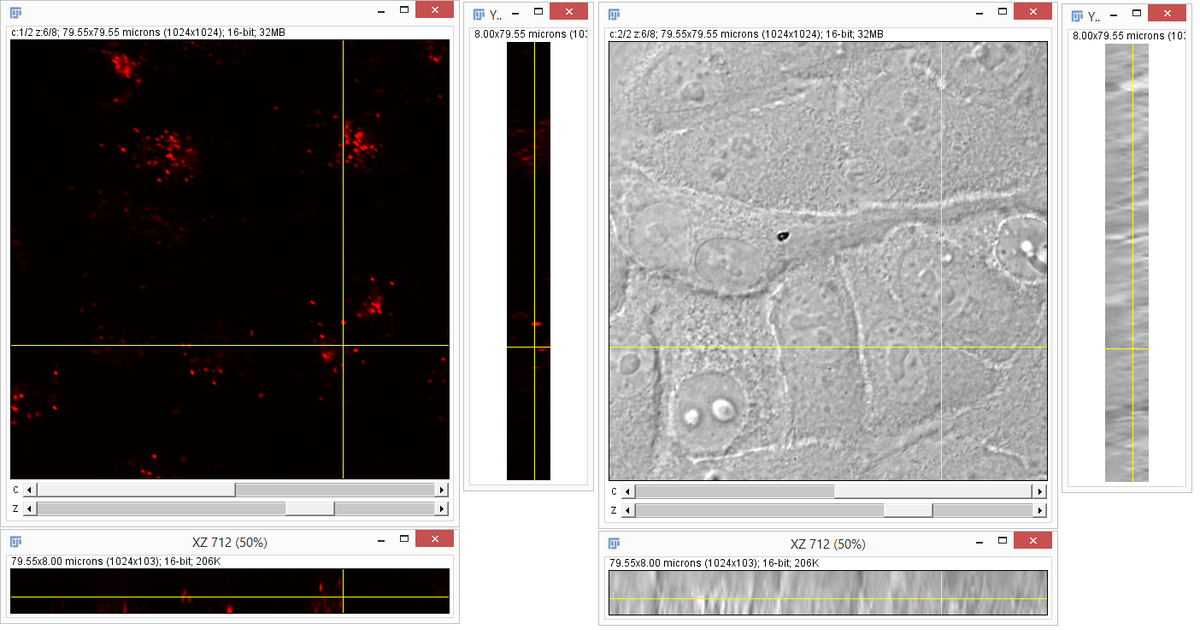
Любое изображение, включая ортогональные проекции, можно сохранить отдельно.
Добавление масштабной линейки
Для корректной интерпретации размеров на изображение необходимо добавить масштабную линейку. Это делается через Analyze/Tools/Scale bar…
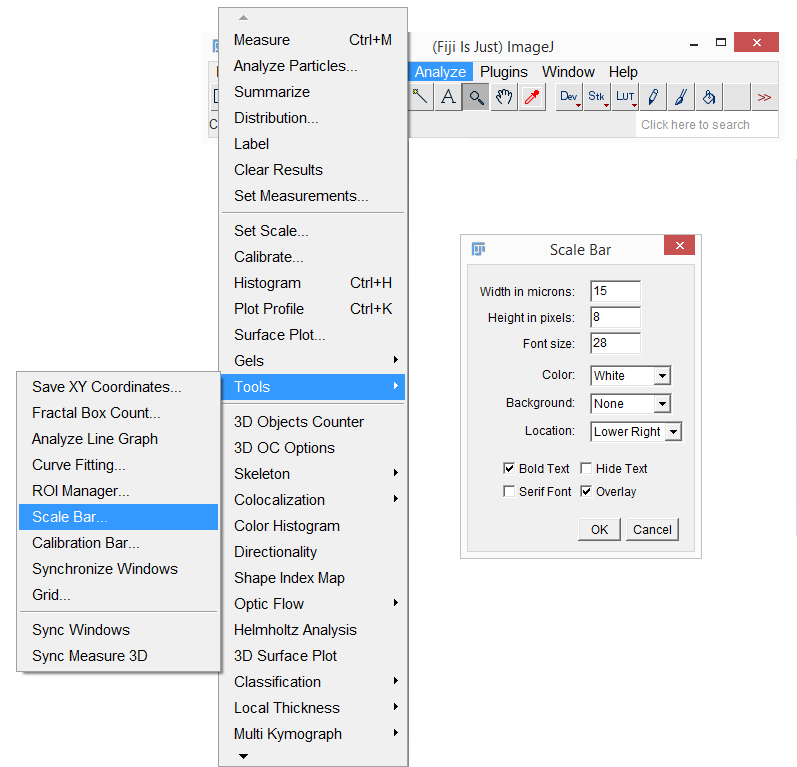
В диалоговом окне задается ширина отрезка в микрометрах (или пикселях, если в файле отсутствуют данные об увеличении), его высота, положение и параметры подписи.
Анализ сигнала люминесценции
Многие исследовательские задачи связаны с анализом интенсивности свечения образцов. Часто для этого все слои сканирования по оси Z объединяют в одно суммарное изображение с помощью команды Image/Stacks/Z Project. В настройках выбираются начальный и конечный слои для проекции.
В результате получается наложение всех слоев для каждого канала (например, для красителя и DIC).
При необходимости мультиканальное изображение можно разделить на отдельные каналы командой Image/Color/Split Channels для независимой работы с каждым из них.
Количественный анализ в заданных областях (ROI)
Предположим, нужно измерить сигнал люминесценции внутри конкретных клеток. Сначала на канале DIC с помощью инструмента "Freehand selections" вручную обводятся контуры интересующих клеток.
Первый выделенный контур добавляется в оверлей (Image/Overlay/Add Selection), а затем все области интереса (ROI) экспортируются в "ROI Manager" (Image/Overlay/To ROI Manager). Последующие контуры добавляются в менеджер напрямую кнопкой "Add".
Далее переходим к каналу с люминесценцией. Для анализа его часто переводят в 8-битный формат. Чтобы учитывать только значимый сигнал, задается порог интенсивности через Image/Adjust/Threshold…, например, от 25 до 255 условных единиц. Это отфильтрует слабый фон.
Затем сохраненные контуры клеток из ROI Manager переносятся на это изображение (Image/Overlay/From ROI Manager).
Проведение измерений и экспорт результатов
Перед вычислениями необходимо выбрать, какие параметры измерять: площадь, среднюю интенсивность, интегрированную плотность и т.д. Это делается в окне Analyze/Set Measurements…
После настройки, в окне ROI Manager нажимается кнопка "Measure". Fiji автоматически рассчитает выбранные параметры для каждой области интереса и откроет таблицу с результатами, которую затем можно экспортировать для дальнейшей статистической обработки.