

Режим разработчика на смартфонах Huawei и Honor открывает доступ к скрытым и расширенным настройкам операционной системы, которые обычно недоступны обычному пользователю. Этот инструмент предназначен в первую очередь для разработчиков приложений, но может быть полезен и опытным пользователям для тонкой настройки устройства.
Что можно сделать в режиме разработчика?
Активация этого режима предоставляет целый ряд дополнительных функций. Вот ключевые из них, которые могут заинтересовать продвинутых пользователей:
- Мониторинг и управление приложениями: Просмотр списка запущенных процессов, принудительная остановка программ и управление их работой в фоне.
- Автоматизация обновлений: Включение фоновой автоматической загрузки и установки обновлений системы.
- Отладка по USB: Критически важная функция для разработчиков. Она позволяет не только передавать файлы между ПК и телефоном, но и устанавливать приложения напрямую (например, APK-файлы), а также получать доступ к детальным системным логам для поиска ошибок.
- Гибкая настройка подключения USB: Выбор режима работы при подключении кабеля:
- Только зарядка — для максимально быстрой подзарядки.
- MTP (Media Transfer Protocol) — стандартный режим для передачи любых файлов (фото, видео, музыка, документы).
- PTP (Picture Transfer Protocol) — специализированный протокол для передачи изображений, часто используется при подключении к фоторедакторам или принтерам.
- RNDIS (USB Ethernet) — создание интернет-соединения через USB-кабель, используя мобильный интернет телефона.
- Аудиоисточник — использование смартфона в качестве внешней звуковой карты.
- MIDI — превращение устройства в MIDI-контроллер для работы с музыкальными приложениями.
- Оптимизация сетей: Быстрое переключение между Wi-Fi и мобильным интернетом, разрешение на постоянный поиск Wi-Fi сетей даже в роуминге.
- Управление Bluetooth: Отключение регулировки громкости мультимедиа через Bluetooth-устройства (например, наушники).
- Настройка анимации: Изменение скорости или полное отключение анимаций окон, переходов и элементов интерфейса для визуального ускорения работы системы.
- Ускорение графики: Принудительное использование GPU (графического процессора) для обработки 2D-рисунка, что может повысить плавность в некоторых приложениях.
- Контроль фоновой работы: Установка лимита на количество приложений, которые могут работать в фоновом режиме, для экономии заряда батареи.
- Работа с памятью: Разрешение на сохранение данных приложений (кэш, файлы) на внешнюю SD-карту.
Важное предупреждение: Неосторожное изменение этих настроек без понимания их назначения может привести к нестабильной работе системы, сбоям в приложениях или даже к потере данных. Всегда тщательно изучайте информацию о функции, прежде чем её активировать или менять.
Как включить режим разработчика
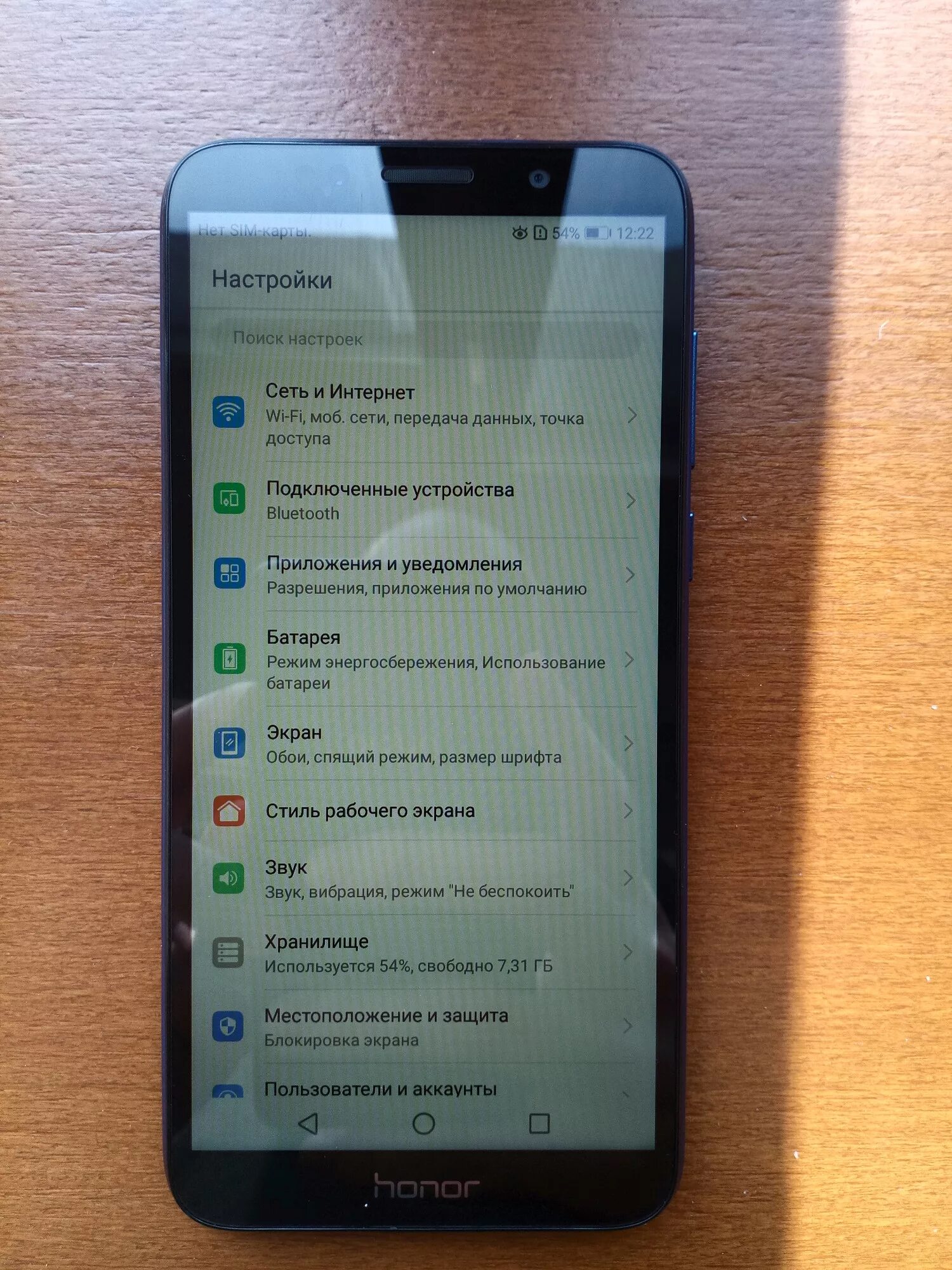
- Откройте «Настройки» вашего смартфона Huawei или Honor. Сделать это можно через значок в меню приложений или с помощью ярлыка на рабочем столе.
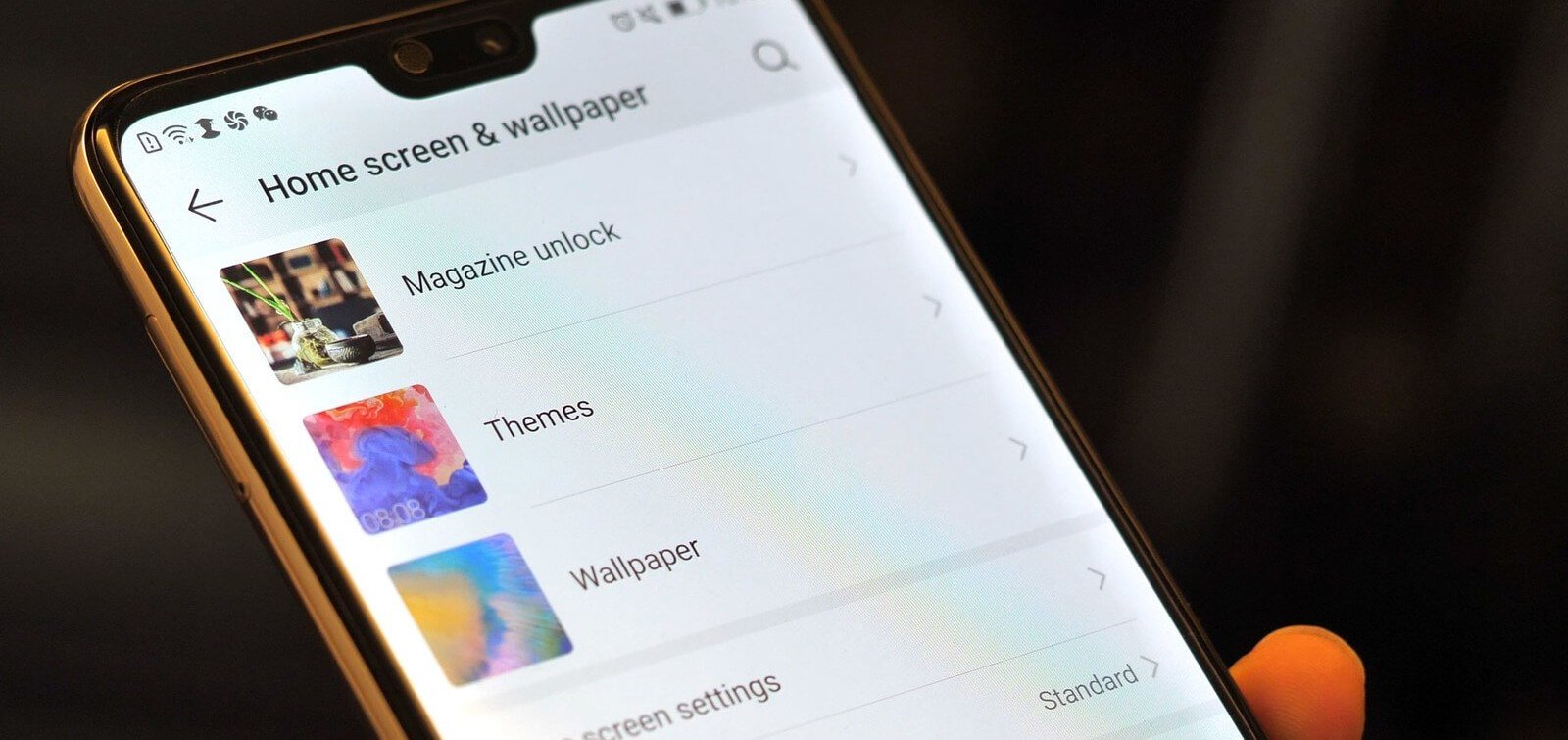
- Прокрутите список настроек вниз и найдите раздел «Система». В некоторых версиях EMUI/Magic UI следующий пункт может находиться прямо в главном меню настроек.
- В разделе «Система» выберите пункт «О телефоне».
- В открывшемся окне найдите строку «Номер сборки». Быстро нажмите на неё 7 раз подряд. После нескольких нажатий вы увидите обратный отсчет, сообщающий, сколько шагов осталось до активации.
- Система может запросить пароль, PIN-код или графический ключ для разблокировки экрана. Введите его для подтверждения действия. Если экранная блокировка не настроена, этот шаг будет пропущен.

- Появится всплывающее уведомление «Вы стали разработчиком!» — это означает успешную активацию скрытого режима.
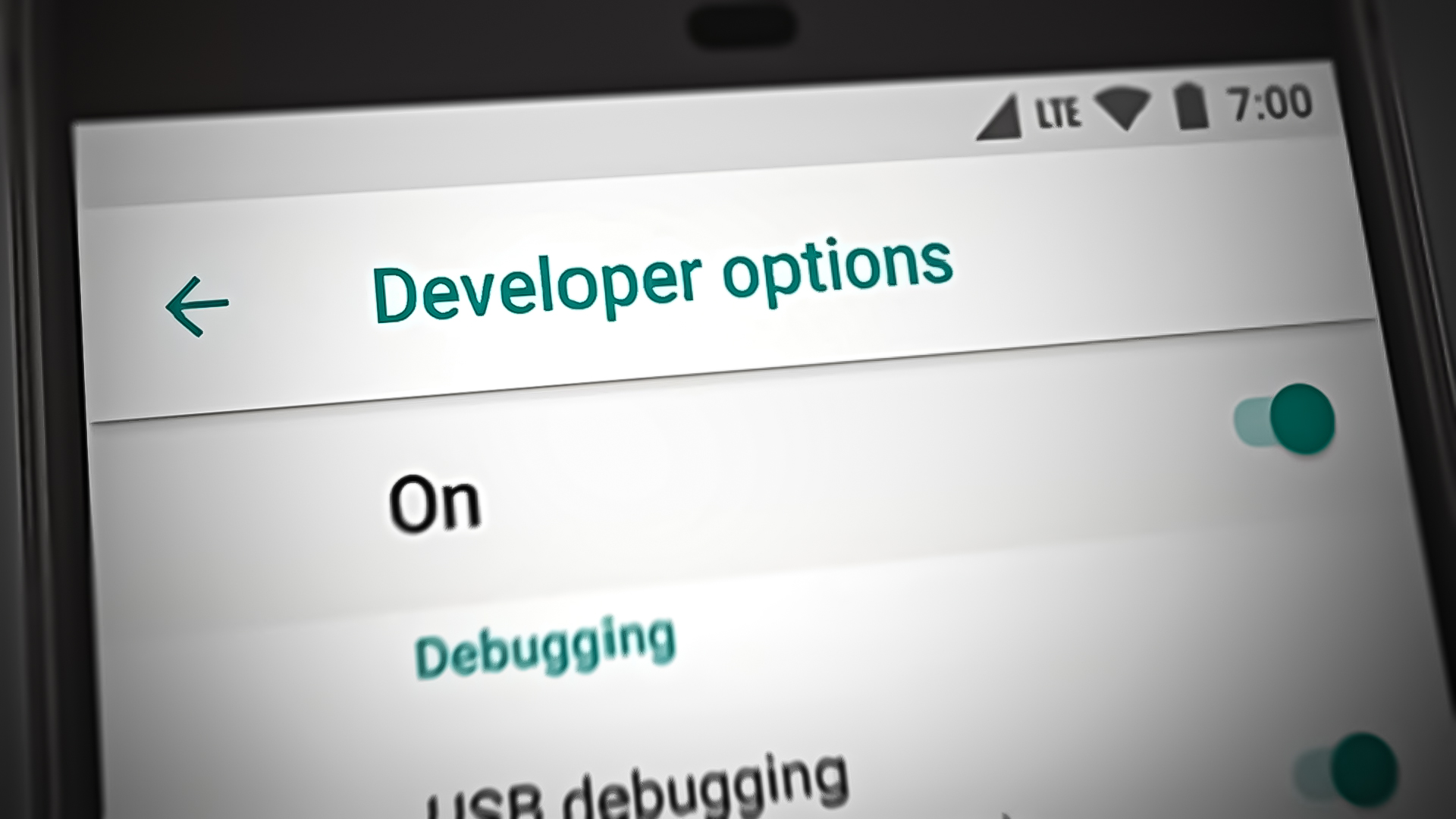
- Теперь вернитесь в раздел «Система» в основных настройках. Там появился новый пункт — «Для разработчиков». Нажмите на него, чтобы получить доступ ко всем расширенным опциям.


Как отключить режим разработчика
Существует два основных способа деактивации этого режима.
Способ 1: Простое отключение
Зайдите в «Настройки» → «Система» → «Для разработчиков». В верхней части экрана находится главный переключатель режима. Просто передвиньте его в неактивное положение. После этого пункт «Для разработчиков» исчезнет из меню. Для повторного включения нужно будет снова выполнить 7 нажатий по номеру сборки.
Способ 2: Полное удаление через сброс данных приложения «Настройки»
На некоторых моделях или версиях прошивки простого переключателя может не быть. В этом случае для полного удаления раздела «Для разработчиков» потребуется сбросить данные системного приложения:
- Откройте «Настройки».
- Перейдите в раздел «Приложения».
- Внутри раздела снова найдите и откройте вкладку «Приложения» (список всех установленных программ).
- В списке найдите и выберите системное приложение «Настройки». Возможно, для его отображения потребуется нажать «Показать системные процессы».
- Нажмите на пункт «Память».
- Тапните по кнопке «Сброс» или «Очистить данные».
- Подтвердите действие. Важно: Эта операция обычно не затрагивает ваши личные файлы, аккаунты или основные настройки системы. Она сбрасывает только конфигурацию самого приложения «Настройки», включая активацию режима разработчика.
- После этого раздел «Для разработчиков» пропадет из меню. Проверить это можно, зайдя в «Настройки» → «Система».
Если у вас возникли трудности с активацией, настройкой или у вас есть вопросы по конкретным функциям режима разработчика на Huawei и Honor, смело задавайте их в комментариях ниже.