

Объединение двух компьютеров в локальную сеть — актуальная задача не только для геймеров, желающих устроить приватный матч, но и для совместной работы, быстрого обмена файлами или организации общего доступа к ресурсам. Современные методы позволяют сделать это быстро, без покупки дорогого сетевого оборудования. Рассмотрим три наиболее эффективных и доступных способа.

Каждый из представленных методов имеет свои особенности, стоимость и сложность настройки. Выбор зависит от наличия оборудования, типа компьютеров (ноутбуки или ПК) и требуемой скорости передачи данных.
Способ 1: Специальный USB-кабель со встроенным контроллером
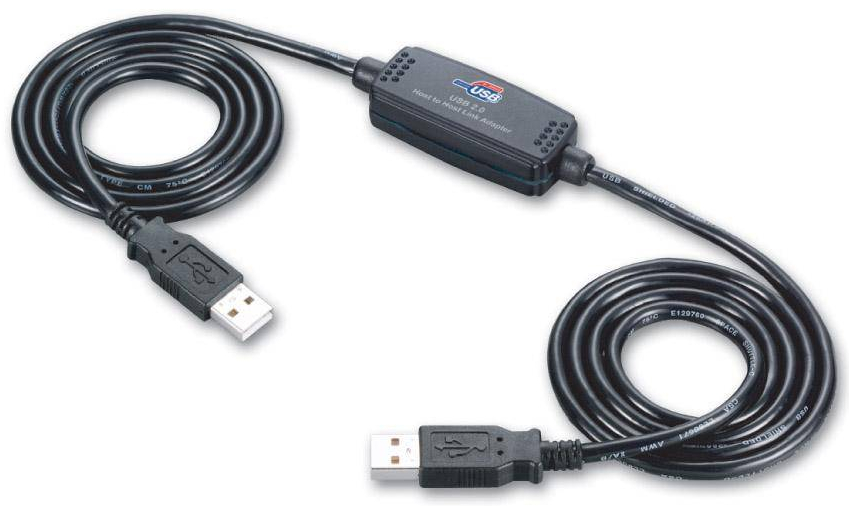
Это самый простой в настройке вариант. Вам понадобится не обычный USB-кабель, а специальный — с компактным блоком посередине, внутри которого находится микросхема-контроллер, выполняющая роль сетевого адаптера. Системы Windows 7 и 10 обычно автоматически распознают такое устройство.
После физического подключения кабеля к обоим ПК необходимо выполнить настройку сети. Зайдите в «Панель управления» -> «Центр управления сетями и общим доступом». Найдите новое сетевое подключение, откройте его «Свойства», а затем настройки «Протокола Интернета версии 4 (TCP/IPv4)». Вручную задайте IP-адреса: например, 192.168.3.1 для первого компьютера и 192.168.3.2 для второго. Маску подсети оставьте стандартную (255.255.255.0). После применения настроек компьютеры станут видны друг другу в сетевом окружении.
Способ 2: Прямое соединение сетевым кабелем (витая пара)
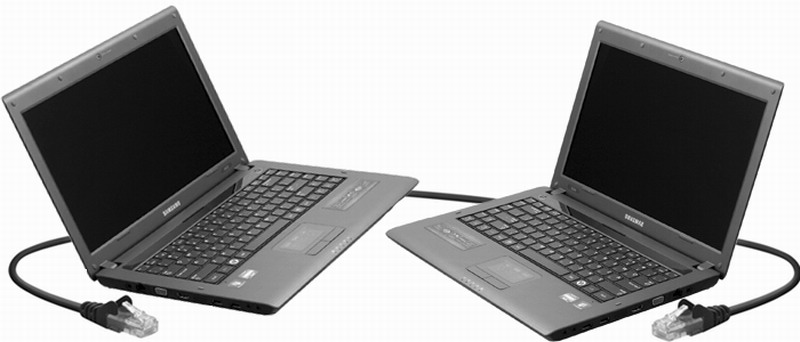
Этот метод экономичен и обеспечивает высокую скорость. Вам потребуется кабель «витая пара» нужной длины, два коннектора RJ-45 и обжимной инструмент. Крайне важно обжать кабель по схеме «кроссовер» (Crossover), предназначенной для соединения «компьютер-компьютер» без использования коммутатора.
Подключите обжатый кабель к сетевым картам обоих ПК. Далее, как и в первом способе, зайдите в настройки сетевого адаптера («Изменение параметров адаптера» в «Центре управления сетями») и вручную пропишите IP-адреса из одной подсети (например, 192.168.1.1 и 192.168.1.2). После перезагрузки можно открывать общий доступ к папкам или запускать многопользовательские игры по локальной сети.
Способ 3: Создание беспроводной сети (Wi-Fi)
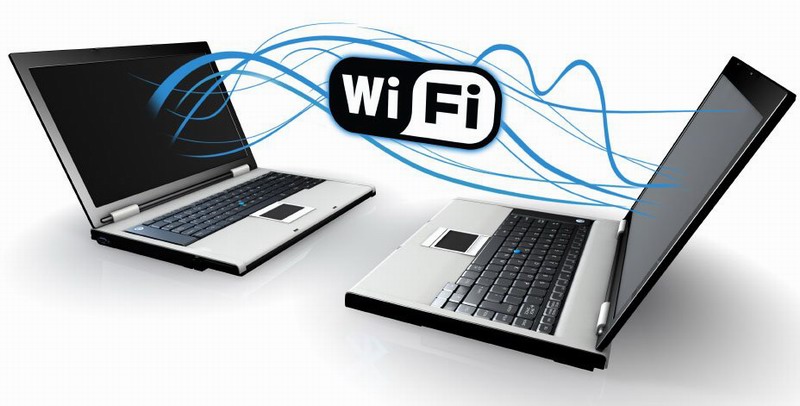
Идеальный вариант для ноутбуков или ПК с Wi-Fi-адаптерами. Сначала на обоих устройствах нужно активировать беспроводные модули и настроить статические IP-адреса для «Беспроводного сетевого соединения» (аналогично предыдущим пунктам).
Затем на одном из компьютеров необходимо создать виртуальную точку доступа. Нажмите Win+R, введите cmd и запустите командную строку от имени администратора. Для создания сети выполните команду: netsh wlan set hostednetwork mode=allow ssid=Имя_Вашей_Сети key=Ваш_Пароль. Для её запуска введите: netsh wlan start hostednetwork. На втором компьютере в списке доступных Wi-Fi сетей найдите созданную сеть с заданным именем (SSID) и подключитесь к ней, введя пароль. Таким образом, вы организуете безопасное прямое беспроводное соединение между двумя устройствами.