

Встроенный диктофон на смартфонах Huawei и Honor — это мощный инструмент для фиксации важной информации. Он станет вашим незаменимым помощником во время лекций, деловых встреч, интервью или просто для сохранения любых устных заметок. Приложение интуитивно понятно и обладает широким набором функций для работы с аудиозаписями.
Пошаговая инструкция: как сделать запись
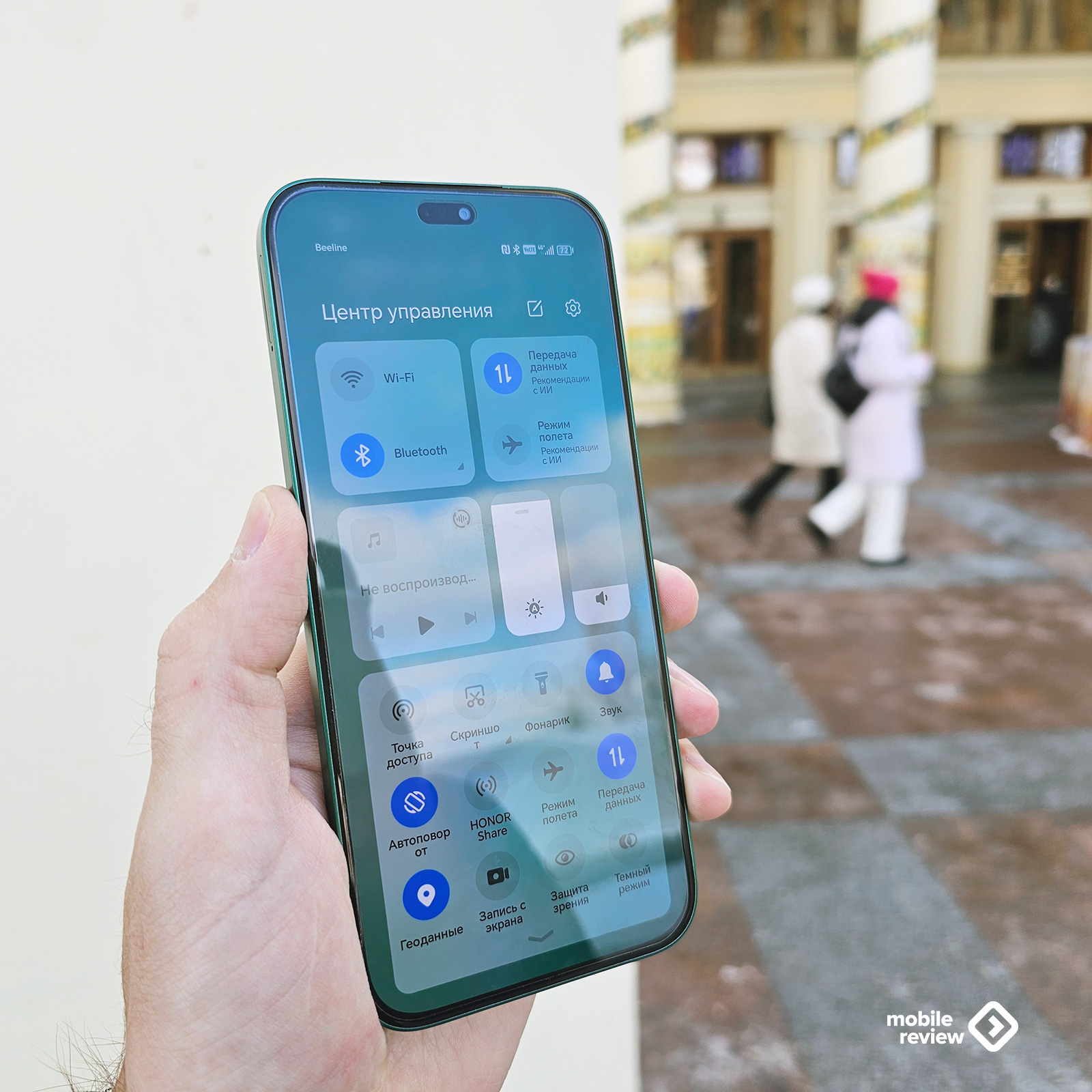
- Быстрый старт с экрана блокировки. Чтобы быстро начать запись, даже не разблокируя телефон, проведите пальцем вверх от нижнего края экрана блокировки. В появившемся меню быстрого доступа найдите иконку «Диктофон». Для начала записи просто нажмите на большую красную кнопку.

- Работа во время записи. В процессе записи вы можете отмечать ключевые моменты, нажимая на кнопку добавления тега. Все расставленные метки будут отображаться на таймлайне. Приложение также позволяет ставить запись на паузу и возобновлять её одним нажатием.
- Сохранение записи. Чтобы завершить запись, нажмите на кнопку остановки (квадрат). Файл сохранится автоматически. В некоторых версиях оболочки EMUI вам будет предложено сразу дать записи понятное имя, что очень удобно для дальнейшего поиска.

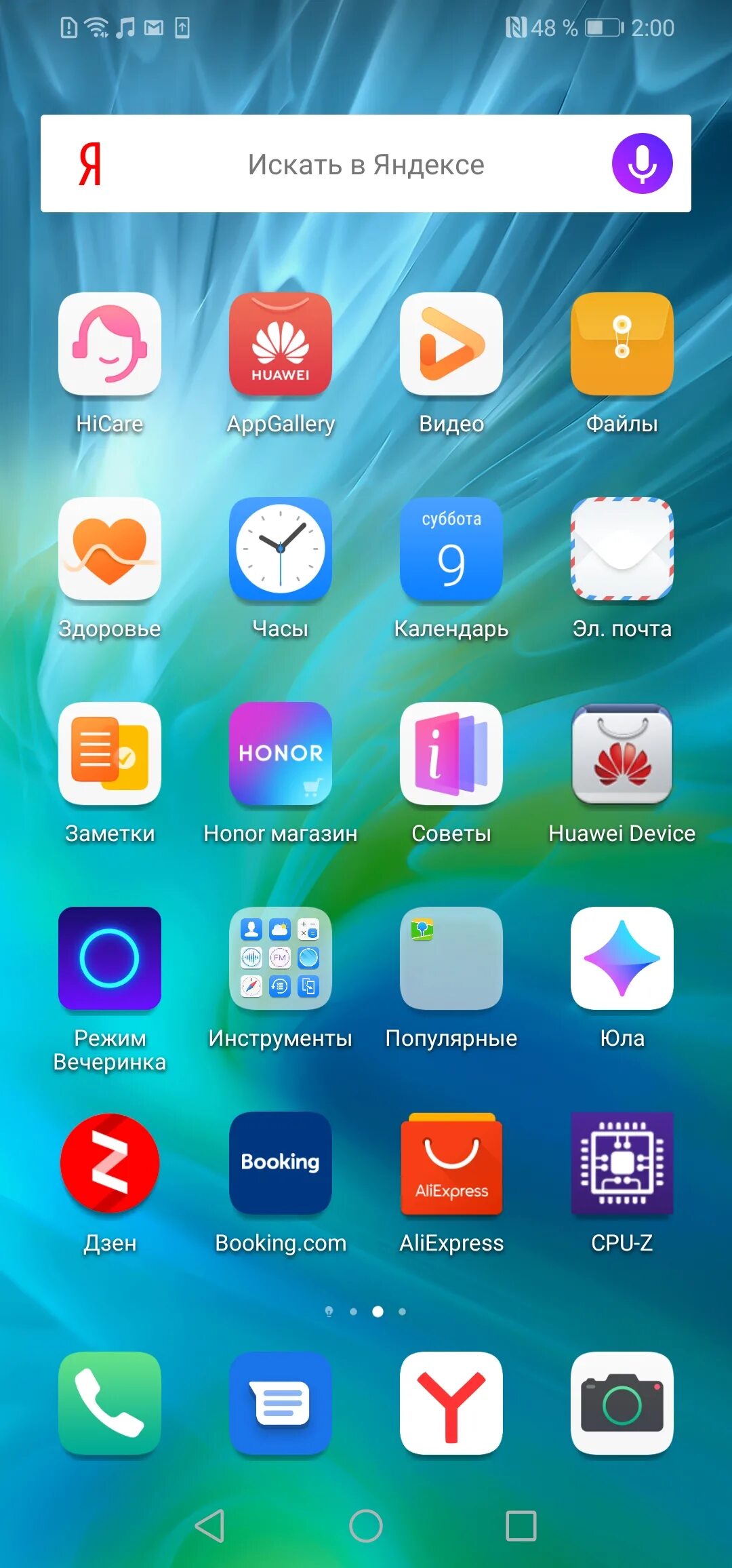
- Где найти сохранённые записи. Все ваши аудиофайлы хранятся в приложении «Диктофон». Обычно оно находится в папке «Инструменты» на главном экране. Именно здесь вы можете не только прослушивать старые записи, но и создавать новые.
- Прослушивание и управление. Чтобы прослушать запись, нажмите на кнопку воспроизведения. Если же тапнуть по самой строке с названием файла, откроется расширенное меню с дополнительными опциями для работы с этой записью.

Расширенные функции диктофона
В зависимости от версии EMUI, набор дополнительных функций может варьироваться. Вот какие полезные возможности могут быть вам доступны:
- Пропуск пауз. Умная функция, которая автоматически вырезает длинные паузы и молчание из записи, экономя ваше время при прослушивании.
- Изменение скорости. Позволяет ускорить воспроизведение до 2x для быстрого ознакомления или замедлить до 0.5x для детального разбора сложных моментов.
- Обрезка аудио. Встроенный редактор позволяет вырезать ненужные фрагменты, оставляя только важные части записи.
- Громкая связь. Переключает воспроизведение на разговорный динамик для более комфортного совместного прослушивания.
- Теги при прослушивании. Вы можете добавлять метки к ключевым моментам уже после создания записи, что идеально для её анализа.
- Меню «Дополнительно». Отсюда можно отправить файл, установить его как рингтон, переименовать, удалить или посмотреть свойства.
- Улучшение голоса. Функция, которая усиливает человеческую речь и подавляет фоновые шумы для лучшей разборчивости.
- Сортировка записей. Упорядочивайте файлы по дате, названию или длительности для быстрого доступа.
- Фототег — уникальная функция. Позволяет прикреплять фотографии к определённым моментам записи. Например, вы можете сфотографировать слайд презентации во время лекции, и позже, при прослушивании, в нужный момент увидеть это изображение в полном размере.
Часто задаваемые вопросы
Как записать телефонный разговор на Huawei?
К сожалению, встроенная функция записи телефонных звонков на смартфонах Huawei и Honor отсутствует из-за законодательных ограничений в разных странах. Для этой цели потребуется установить стороннее приложение из магазина AppGallery.
Где физически хранятся файлы записей?
Все записи отображаются в самом приложении «Диктофон». Чтобы найти их в памяти телефона, проще всего запомнить название любого файла из приложения, затем открыть стандартный файловый менеджер («Файлы») и воспользоваться поиском. Обычно аудиозаписи сохраняются в папках Sounds или Recordings во внутреннем хранилище устройства.
Если у вас остались вопросы по использованию диктофона на смартфонах Huawei и Honor, задавайте их в комментариях ниже.