

Смартфоны Huawei и Honor оснащены удобной встроенной функцией «Скринкаст», которая позволяет записывать видео с экрана без необходимости скачивать дополнительные приложения. Это отличный инструмент для создания обучающих роликов, демонстрации прохождения игр или записи любых других действий на вашем устройстве. Особенность функции в том, что она визуализирует все ваши касания экрана, поэтому зритель сможет точно повторить каждый шаг.
Способ 1: Запись через панель уведомлений
- Сделайте свайп вниз от верхнего края экрана, чтобы открыть панель уведомлений и быстрых настроек.
- Нажмите на значок редактирования (карандаш или «Изменить»). Найдите среди доступных функций иконку «Запись с экрана», зажмите ее пальцем и перетащите на основную панель для быстрого доступа.
- Нажмите кнопку «Назад». Теперь значок записи будет постоянно отображаться на вашей панели уведомлений.
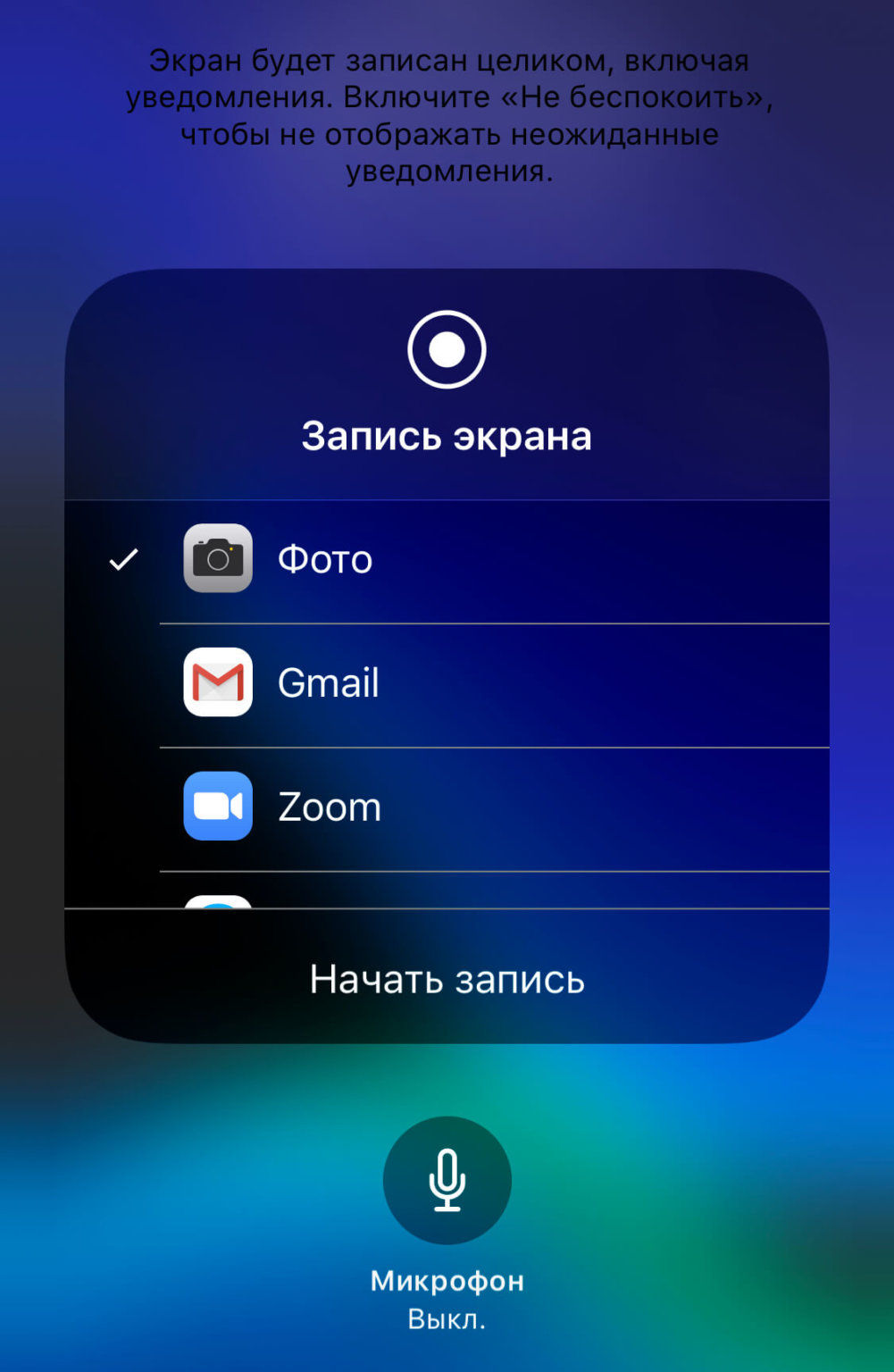
- Тапните по иконке, чтобы начать запись. При первом запуске появится окно с условиями использования службы — примите их, нажав «Принимаю». Чтобы это окно больше не появлялось, отметьте пункт «Больше не напоминать».

- После этого начнется трехсекундный обратный отсчет, а затем стартует запись видео.
- Во время записи ваши касания будут отображаться в виде белых кружков. В левом верхнем углу экрана вы увидите таймер и кнопку остановки. Чтобы завершить запись, нажмите на «Стоп».
- Для просмотра готового ролика откройте приложение «Галерея». Видеофайл будет сохранен в папке с последними загрузками или в соответствующем альбоме.


Способ 2: Использование аппаратных клавиш
Это самый быстрый способ начать запись. Просто одновременно зажмите и удерживайте кнопку блокировки (питания) и клавишу увеличения громкости. После этого запустится тот же процесс, что и в первом способе: появится окно с условиями, начнется обратный отсчет и стартует запись.
Способ 3: Удобный жест костяшками пальцев (для EMUI)
На смартфонах с актуальными версиями оболочки EMUI доступна продвинутая функция управления жестами, включая запуск скринкаста.
- Откройте «Настройки» вашего устройства. Сделать это можно через значок в панели уведомлений или через иконку на главном экране.
- Перейдите в раздел «Управление».
- Выберите пункт «Быстрый доступ и жесты».
- Тапните по вкладке «Запись с экрана».
- Активируйте переключатель напротив этой функции. Теперь для начала или остановки записи достаточно дважды постучать по экрану костяшками двух пальцев. Остановить запись можно также через плавающую кнопку на экране.
Ответы на частые вопросы
Как записать звук, если к телефону подключены наушники?
К сожалению, встроенная функция записывает звук только через встроенный микрофон телефона. Если подключены наушники, микрофон, как правило, отключается. Поэтому для записи системного звука или аудио из приложений вам потребуется отключить наушники или использовать специальные сторонние приложения, которые имеют такие возможности.
Запись не начинается после активации, что делать?
В первую очередь проверьте, достаточно ли свободного места в памяти телефона. Если памяти мало, система может блокировать создание новых файлов. Очистите ненужные данные. В редких случаях может помочь сброс настроек телефона, но помните, что это удалит все ваши данные и приложения. Более безопасной альтернативой будет временное использование стороннего приложения для записи экрана из магазина приложений.