

Создание скриншота — одна из самых востребованных функций на смартфонах Huawei и Honor. Она позволяет мгновенно сохранить важную переписку, рецепт, интересную статью или результаты в игре. К счастью, производители предлагают несколько удобных способов сделать снимок экрана, подходящих для разных ситуаций.
Классический способ: кнопки громкости и блокировки
Самый универсальный и известный метод, который работает практически на всех Android-устройствах. Чтобы сделать скриншот, просто одновременно нажмите и удерживайте на секунду кнопку уменьшения громкости и кнопку блокировки (питания), расположенные на боковой грани телефона. Вы услышите звук затвора камеры и увидите анимацию сохранения в верхней части экрана.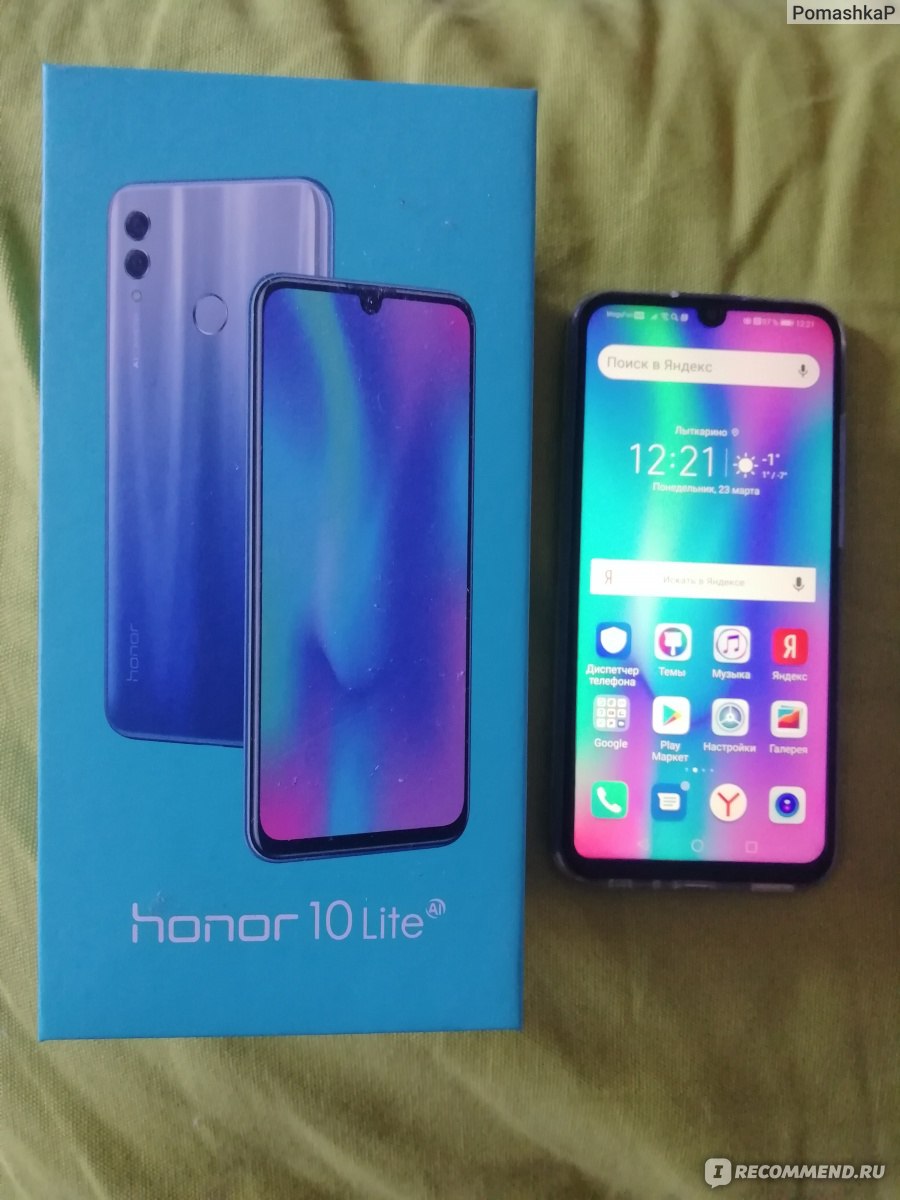
Быстрый доступ через панель уведомлений
Если нажимать кнопки неудобно, можно воспользоваться быстрыми настройками. Свайпните вниз от верхнего края экрана, чтобы открыть панель уведомлений. Если значка скриншота сразу не видно, свайпните еще раз, чтобы раскрыть полный список плиток быстрых действий. Найдите значок «Снимок экрана» и просто нажмите на него.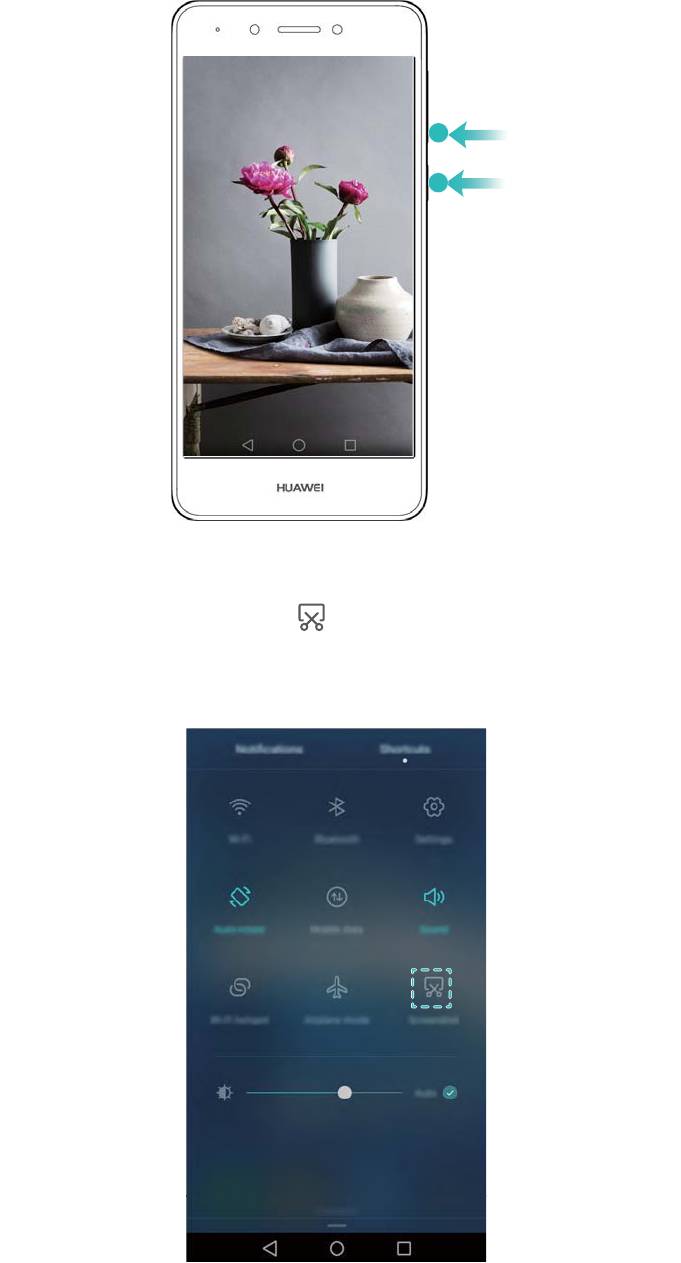
Умные жесты: двойной стук костяшкой
Для современных моделей Huawei и Honor доступна продвинутая навигация с помощью жестов. Один из них — создание скриншота двойным постукиванием по экрану костяшкой пальца. Важно отметить, что эта опция доступна не на всех версиях фирменной оболочки EMUI, поэтому ее может не быть в настройках вашего устройства.
Самый удобный жест: скриншот тремя пальцами
Пожалуй, самый быстрый и интуитивно понятный способ. Чтобы сделать снимок экрана, просто проведите тремя пальцами вниз по дисплею. Однако эта функция по умолчанию может быть отключена. Чтобы ее активировать, следуйте инструкции:
- Откройте Настройки телефона (значок шестеренки в панели уведомлений
).
- Перейдите в раздел «Управление».
- Выберите пункт «Движения» или «Жесты управления».
- Найдите и включите переключатель напротив опции «Скриншот тремя пальцами».
- На этой же странице обычно показывается анимация, демонстрирующая, как правильно выполнить жест.

Съемка всей страницы: длинный скриншот
Часто нужно сохранить не только видимую часть экрана, а целую веб-страницу, переписку в мессенджере или документ. Для этого в Huawei и Honor есть функция «длинного» или «прокручиваемого» скриншота.
- Сначала создайте обычный скриншот любым из описанных выше способов (например, через панель уведомлений ).
- Сразу после создания снимка внизу или в углу экрана появится панель или миниатюра с опциями. Вам нужно быстро нажать на значок в виде стрелки вниз , который означает «Прокрутить вниз». Экран начнет автоматически прокручиваться и «склеивать» изображение.
- Чтобы остановить запись в нужном месте, просто коснитесь экрана. Готовый длинный скриншот сохранится в галерее как одно изображение.
Надеемся, эта инструкция поможет вам легко делать скриншоты на вашем Huawei или Honor. Если какой-то из способов не работает или у вас остались вопросы по настройке жестов в EMUI или Magic UI, смело задавайте их в комментариях — мы постараемся помочь!