

Многие пользователи смартфонов Huawei и Honor с оболочкой EMUI замечают, что по умолчанию на фотографиях автоматически появляются водяные знаки. Это может быть название модели телефона, пометка об использовании искусственного интеллекта (Camera AI), а на флагманских устройствах с камерами Leica — ещё и соответствующий логотип. Однако эти настройки не являются фиксированными — вы можете легко управлять отображением таких меток, а также добавлять информационные штампы с датой, временем и другими данными прямо через стандартное приложение «Камера».
Функция водяных знаков предлагает гибкость: вы можете не только убрать ненужные элементы, но и персонализировать снимки, добавив на них полезную контекстную информацию. Давайте разберёмся, как это работает.
Пошаговая инструкция по управлению водяными знаками
- Включение логотипа Leica: Если ваш Huawei оснащён камерой Leica, вы можете добавить её фирменный знак на фото. Для этого в интерфейсе камеры найдите и нажмите на значок настроек
в верхней части экрана. Активируйте соответствующий переключатель. Пример результата вы можете увидеть ниже.

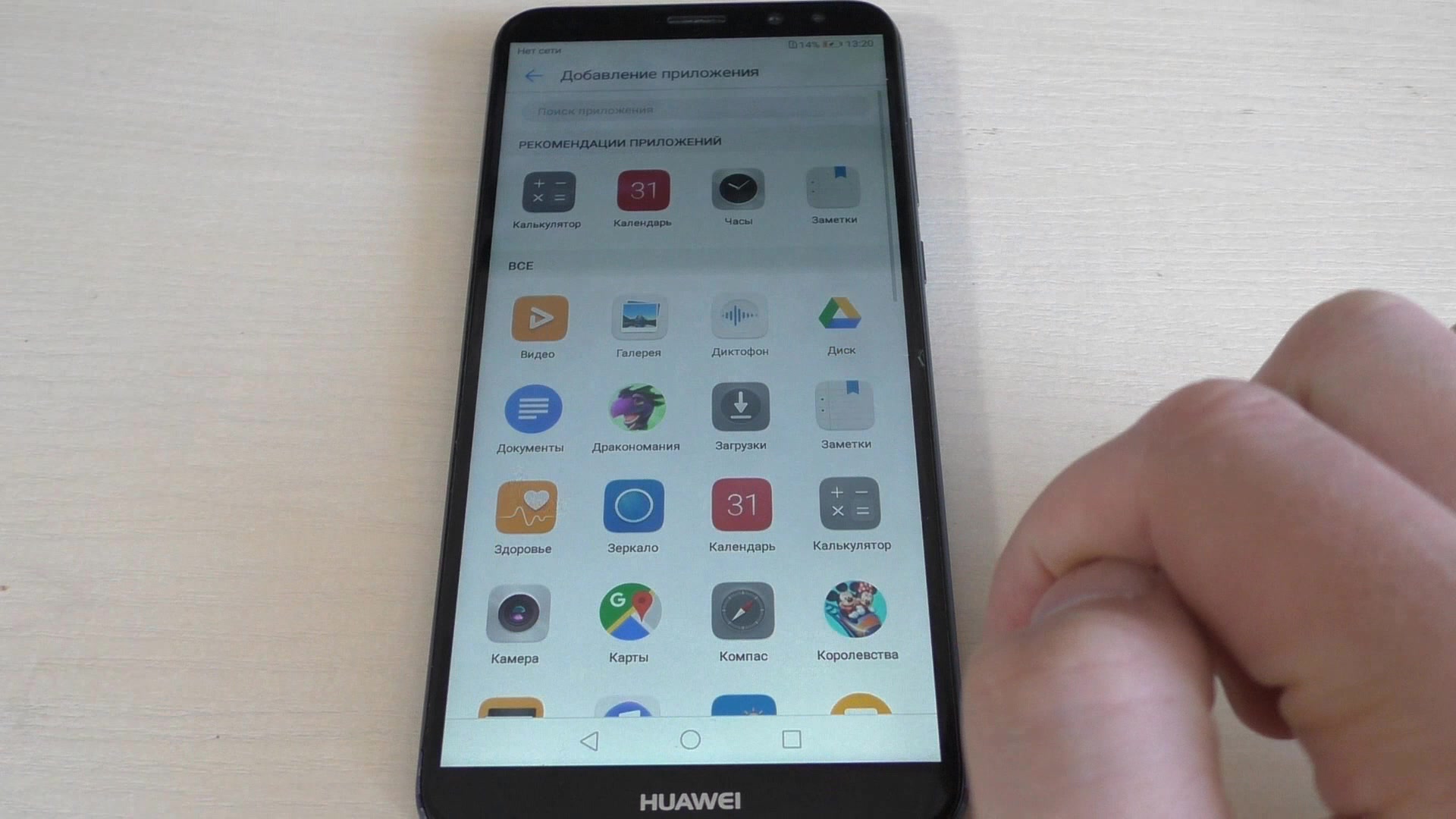
- Активация режима «Водяной знак»: Пролистайте горизонтальную панель режимов съёмки вправо до конца и выберите пункт «Ещё». В открывшемся списке найдите и тапните на «Водяной знак». После этого вы вернётесь в основной интерфейс съёмки с активной функцией. Вы сможете перемещать появившийся шаблон по экрану, а в некоторых случаях — настраивать его параметры (например, положение). Значок автоматически адаптируется при смене ориентации камеры.
- Выбор типа водяного знака: Чтобы сменить стандартный шаблон, нажмите на иконку с изображением знака
 . Вам откроется меню с несколькими тематическими категориями: время, место, погода, настроение, еда и спорт. В каждой категории доступно от трёх до шести различных дизайнов на выбор.
 - Как полностью отключить водяные знаки: Самый простой способ — нажать на крестик (✕), который появляется рядом с названием активного режима съёмки (например, «Водяной знак»). Это действие деактивирует функцию, и следующие снимки будут делаться без каких-либо наложений.
Часто задаваемые вопросы
Можно ли удалить водяной знак с уже готовой фотографии в галерее?
К сожалению, нет. Водяной знак, добавленный камерой, становится частью изображения. Удалить его через настройки телефона или приложение «Галерея» невозможно. Единственный вариант — использовать сторонние фоторедакторы для обрезки кадра или ретуши. Поэтому важно сразу проверять, отключена ли эта функция, если вы не хотите видеть метки на своих снимках.
Как найти эту функцию на старых моделях Huawei и Honor?
На некоторых предыдущих версиях интерфейса для доступа к режиму «Водяной знак» нужно провести пальцем по экрану камеры слева направо. Для выбора конкретного шаблона затем нажмите на иконку настроек знака . Отключается функция аналогичным способом — нажатием на крестик.
Если у вас возникли дополнительные вопросы по настройке камеры или работе с водяными знаками на устройствах Huawei, смело задавайте их в комментариях ниже.