

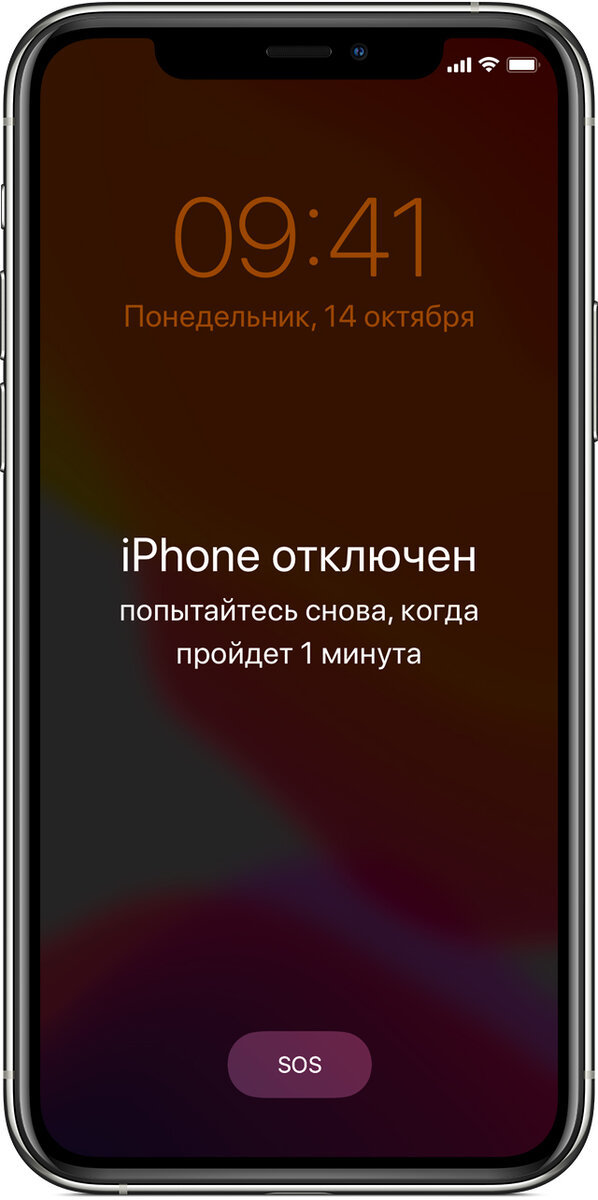
Если вы несколько раз введете неверный пароль, iPhone будет временно заблокирован. В случае, когда вспомнить код доступа не получается, единственным решением станет полное удаление всех данных с устройства, включая настройки и сам пароль.
Важно отметить, что если вы заранее создали резервную копию через iCloud или iTunes, то после сброса сможете восстановить свои файлы, фотографии и настройки. Если же резервной копии нет, данные будут утеряны безвозвратно. Для выполнения процедуры разблокировки вам обязательно потребуется компьютер.
Если своего компьютера нет, можно попросить его у друга или обратиться за помощью в официальный магазин Apple Store или авторизованный сервисный центр Apple.
Сброс пароля на iPhone X, новее, iPhone SE (2-го поколения), iPhone 8 и 8 Plus
- Отключите iPhone от компьютера, если он был подключен.
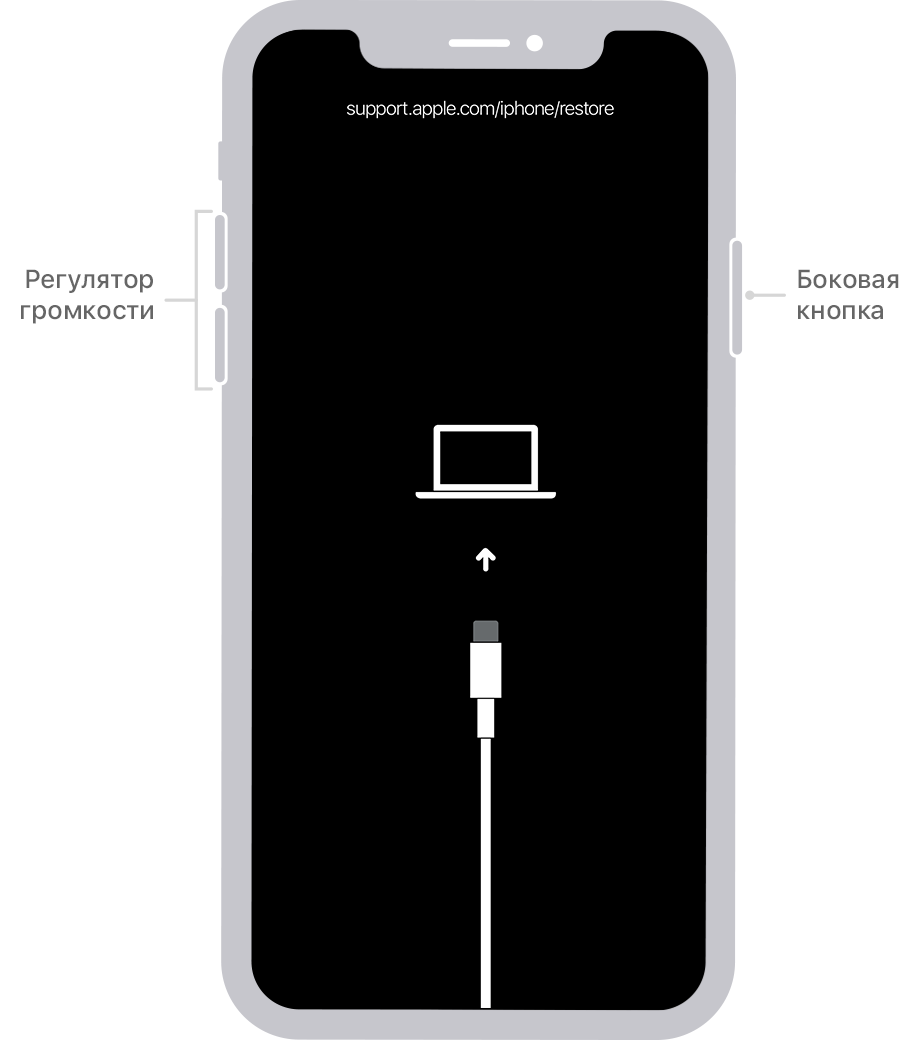
Зажмите боковую кнопку и любую из кнопок громкости, пока не появится ползунок выключения. Переведите его, чтобы отключить устройство. Затем, удерживая боковую кнопку, подключите iPhone к компьютеру. Не отпускайте кнопку, пока на экране не появится значок кабеля и компьютера — это экран режима восстановления.
- После удаления пароля вы сможете восстановить данные из резервной копии, если она у вас есть.
Сброс пароля на iPhone 7 и iPhone 7 Plus
- Убедитесь, что iPhone не подключен к ПК.
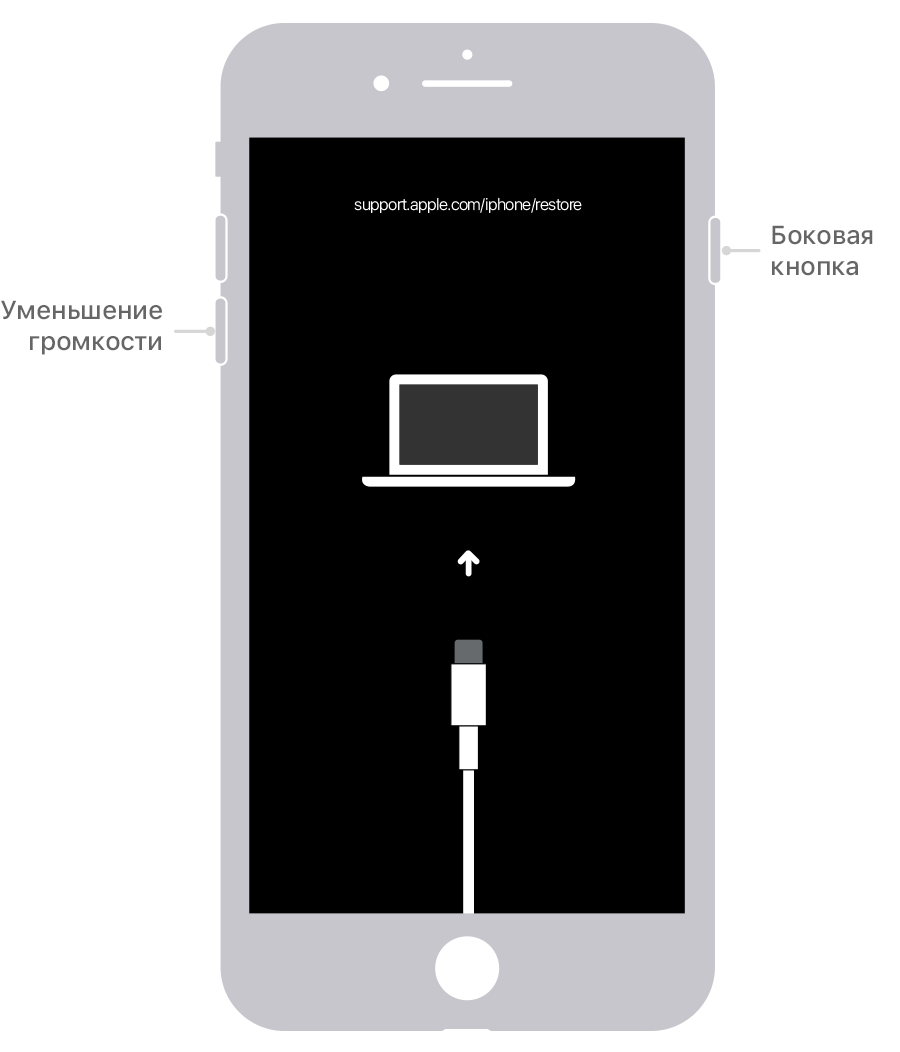
Нажмите и удерживайте боковую кнопку до появления ползунка выключения. Выключите устройство. Затем, зажав кнопку уменьшения громкости, подключите iPhone к компьютеру. Удерживайте кнопку громкости, пока не увидите экран режима восстановления.
- При наличии резервной копии восстановите из нее данные после сброса.
Сброс пароля на iPhone SE (1-го поколения), iPhone 6s и более старых моделях
- Отсоедините iPhone от компьютера.
Зажмите боковую (или верхнюю) кнопку, чтобы вызвать ползунок выключения, и отключите устройство. Затем, удерживая кнопку «Домой», подключите iPhone к ПК. Продолжайте удерживать «Домой», пока не запустится режим восстановления. - После сброса пароля восстановите информацию из резервной копии, если она была создана.
Восстановление данных и настройка iPhone
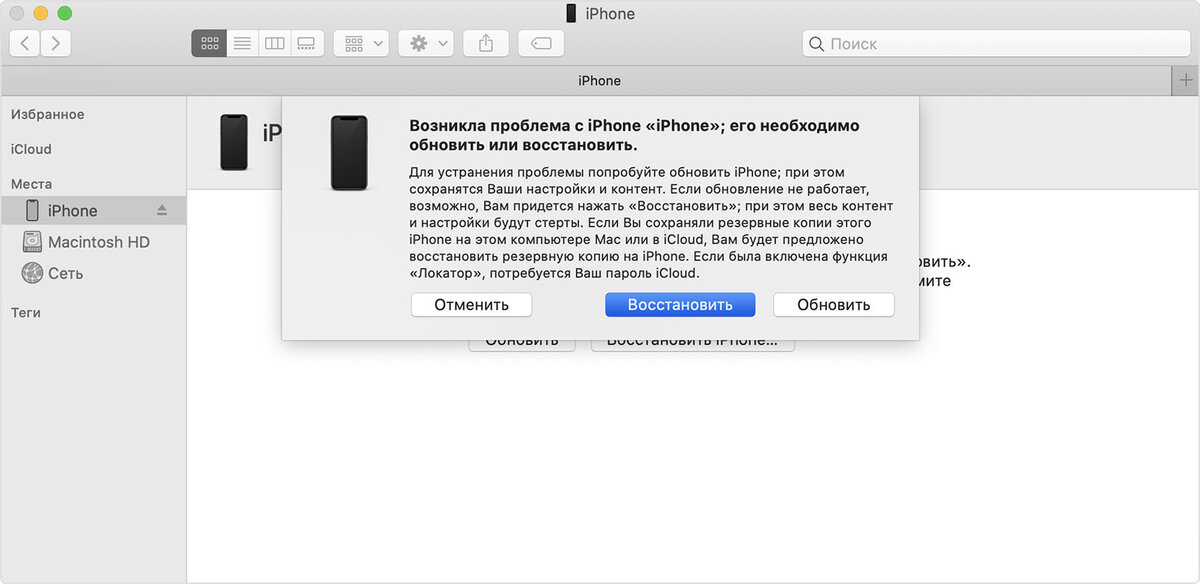
- На компьютере в программе Finder (macOS Catalina и новее) или iTunes найдите свое устройство. Когда появится запрос на восстановление или обновление, выберите «Восстановить». Программа загрузит свежую версию iOS. Процесс может занять время; если он длится более 15 минут, iPhone выйдет из режима восстановления, и шаги по входу в него придется повторить заново.
- Дождитесь завершения процесса, после чего можно приступать к настройке iPhone как нового устройства или восстановлению из резервной копии.
Если возникли проблемы
- Если не получается войти в режим восстановления из-за неработающих кнопок или сам процесс восстановления завершается с ошибкой, обратитесь в службу поддержки Apple для оформления заявки на обслуживание.
Также полезно узнать, что делать, если при настройке iPhone система запрашивает пароль от Apple ID.