

Современный смартфон — это многофункциональный центр, который заменил множество отдельных устройств: от фотоаппарата до медиаплеера. Качественные снимки, сделанные на телефон, часто хочется не только хранить в цифровом виде, но и получить их на бумаге. Однако подключить телефон к принтеру для многих пользователей кажется сложной задачей. На самом деле, процесс печати документов и фотографий со смартфона стал гораздо проще и доступнее, чем раньше.
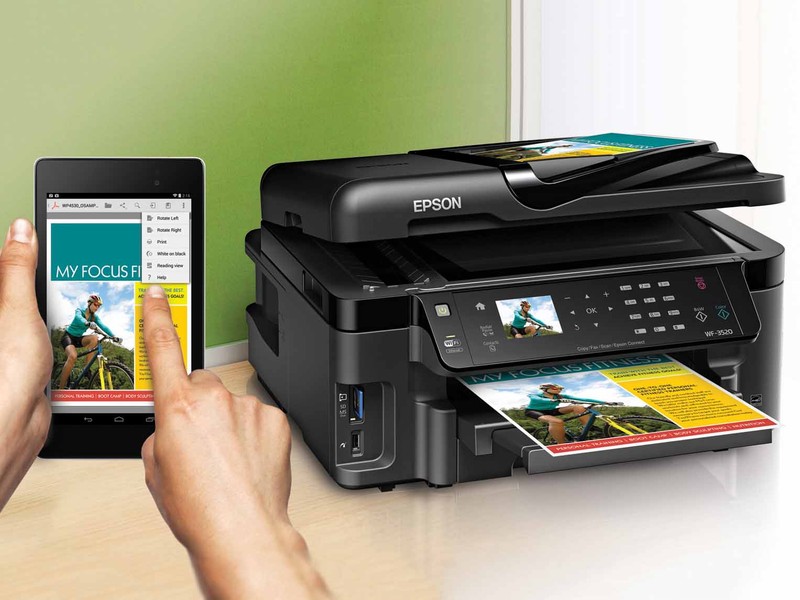
В этом руководстве мы подробно рассмотрим несколько проверенных методов, которые позволят вам быстро отправить файлы на печать. Вам не потребуются специальные технические знания или долгие часы настройки. Все описанные способы интуитивно понятны и подойдут даже новичкам.
Способ 1: Беспроводная печать через Wi-Fi
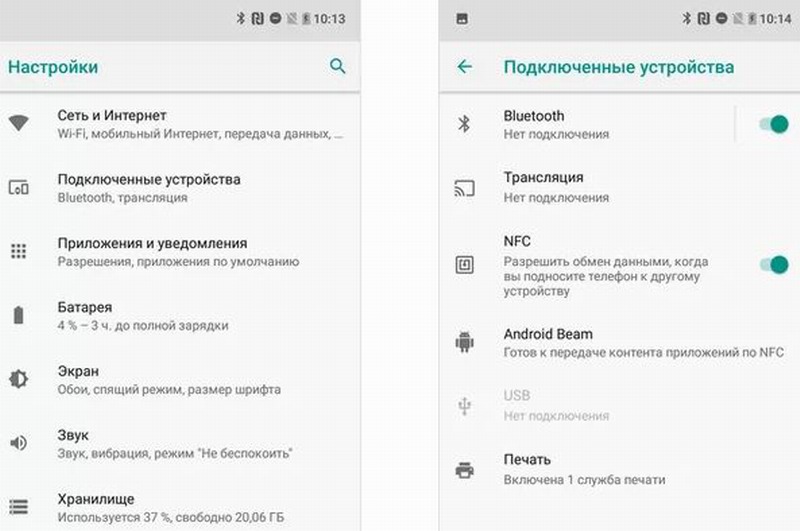
Этот вариант идеален, если ваш принтер оснащен собственным модулем Wi-Fi. Для начала печати на Android-устройстве откройте системные настройки и найдите раздел «Печать». Там потребуется активировать сервис, нажав «Загрузить модули». Система перенаправит вас в Google Play Маркет, где представлены официальные приложения от производителей принтеров (HP, Canon, Epson и других). Установите плагин, соответствующий марке вашего устройства. После этого откройте нужное изображение в галерее, вызовите меню опций и выберите пункт «Печать». В списке доступных устройств появится ваш принтер — останется лишь подтвердить задание.
Способ 2: Использование облачных сервисов
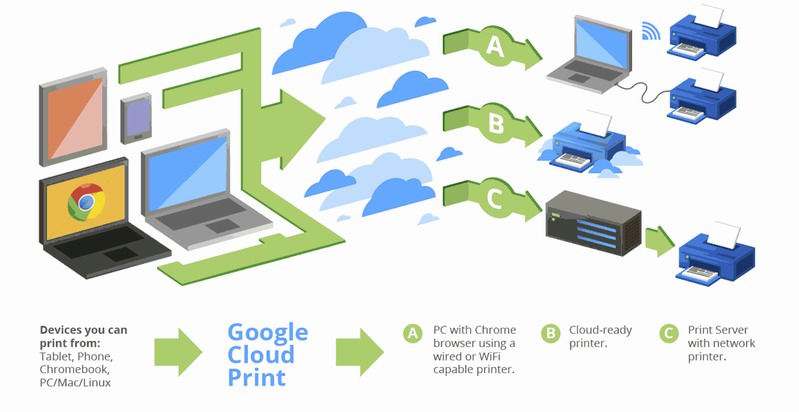
Современные «умные» принтеры часто поддерживают работу с облачными хранилищами. Суть метода в том, что вы загружаете файлы в свое облако (Google Диск, Dropbox, OneDrive), а принтер, подключенный к интернету, получает к ним доступ и печатает. Главное преимущество — возможность удаленного управления. Вы можете отправить документ на печать, даже находясь далеко от принтера. Для удобства используйте сервис Google Cloud Print (Виртуальный принтер), доступный в виде приложения для Android. Оно простое в настройке и позволяет централизованно управлять печатью.
Способ 3: Прямое подключение через OTG-кабель
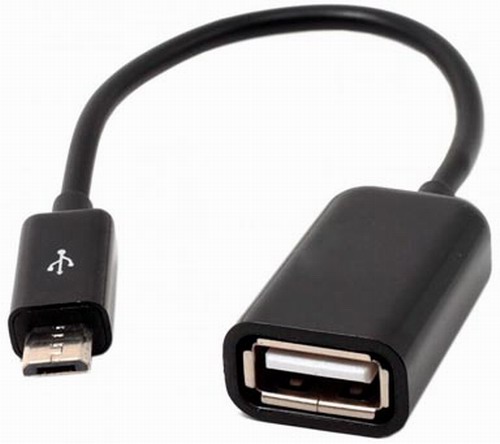
Если ваш принтер не поддерживает Wi-Fi, на помощь придет прямое проводное подключение. Для этого понадобится специальный переходник — OTG-кабель, который можно найти в магазинах электроники. С его помощью вы соедините смартфон с USB-кабелем принтера. Также необходимо установить на телефон универсальное приложение для печати, например, PrinterShare. После подключения откройте приложение, выберите нужный файл и отправьте его на принтер. Важное замечание: этот способ может не работать со старыми моделями смартфонов и принтеров, выпущенными более 5 лет назад.
Способ 4: Печать с устройств Apple iPhone
Владельцы iPhone и iPad также могут легко печатать со своих устройств. Для этого в экосистеме Apple существует удобная технология AirPrint. Она встроена в iOS и позволяет обнаруживать совместимые принтеры в той же Wi-Fi сети без установки дополнительных драйверов. Просто откройте фотографию или документ, нажмите на значок «Поделиться» и выберите опцию «Печать». Система автоматически найдет доступные принтеры.
Способ 5: Мобильные портативные принтеры
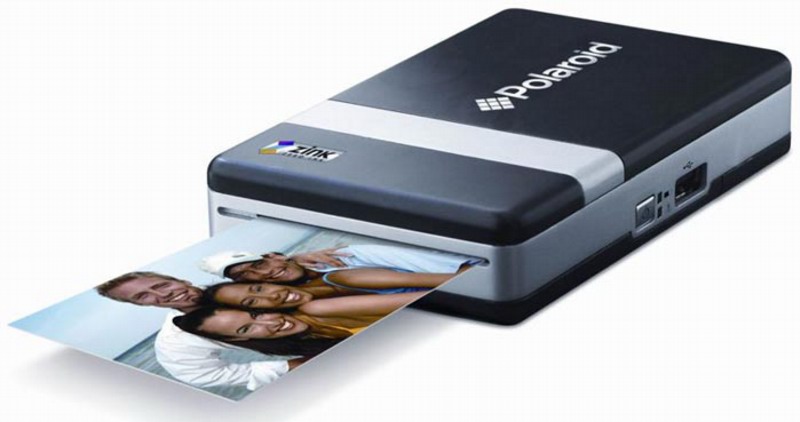
Для тех, кому важна мобильность и независимость от розетки, существуют специальные компактные принтеры. Эти устройства небольшого размера работают от встроенного аккумулятора и идеально подходят для путешествий, пикников или деловых поездок. Они подключаются к смартфону по Bluetooth или Wi-Fi и позволяют печатать фотографии моментально, в любом месте. Такие принтеры обычно печатают снимки небольшого формата (например, как визитные карточки), что делает процесс быстрым и экономичным.