

Современный смартфон — это мощное самостоятельное устройство, однако иногда возникает необходимость расширить его возможности, подключив внешние аксессуары. Это может быть USB-флешка для переноса файлов, компьютерная мышь или клавиатура для удобства ввода, а также принтер для печати документов прямо с телефона. Многие пользователи не знают, что для этого не требуются сложные настройки, Wi-Fi или Bluetooth — достаточно простых проводных решений, которые работают практически на любом относительно новом Android-устройстве. Если вашему смартфону меньше пяти лет, скорее всего, он поддерживает технологию OTG (On-The-Go), позволяющую подключать периферию через USB-порт.
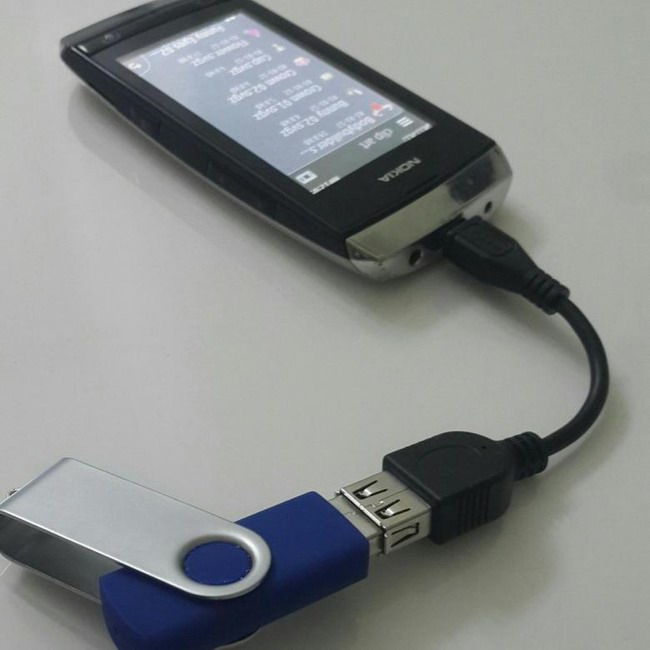
В этой статье мы рассмотрим несколько практичных способов подключения внешних устройств к вашему телефону. Вы узнаете о классических OTG-кабелях, компактных переходниках, специальных флешках с двойным разъемом, а также об ограничениях, с которыми сталкиваются владельцы iPhone.
Способ 1: Универсальный OTG-кабель
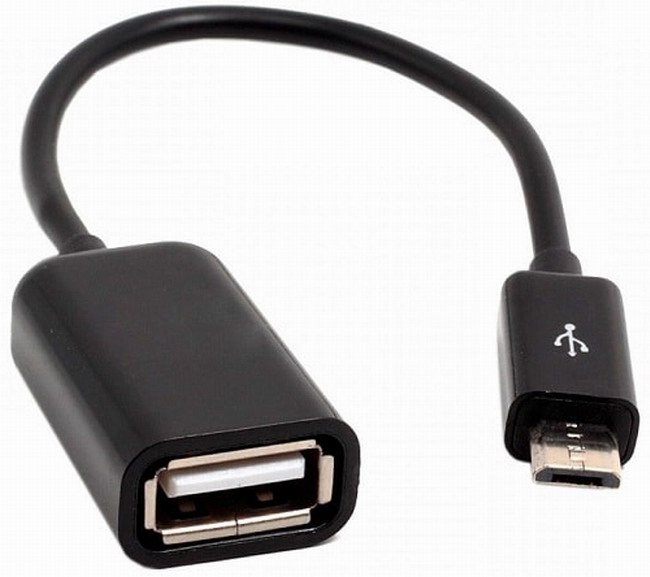
OTG-кабель — это самый распространенный и универсальный инструмент для подключения периферии. Один его конец вставляется в зарядный порт вашего смартфона (существуют варианты для microUSB и современного USB-C), а на другом конце расположен стандартный USB-порт типа A. В этот порт можно подключить практически любое USB-устройство: флеш-накопитель, внешний жесткий диск, мышь, клавиатуру, игровой джойстик или даже цифровую камеру.
Такой кабель легко найти в магазинах электроники, салонах связи или на маркетплейсах вроде AliExpress. Его стоимость обычно не превышает 200–300 рублей. После подключения устройство, как правило, определяется автоматически в Android 5.0 и выше. Например, флешка появится в файловом менеджере по пути /sdcard/usbStorage/sda1. Для тех, кому нужно подключить несколько устройств одновременно, существуют OTG-хабы с двумя или тремя USB-портами.
Способ 2: Компактный OTG-переходник
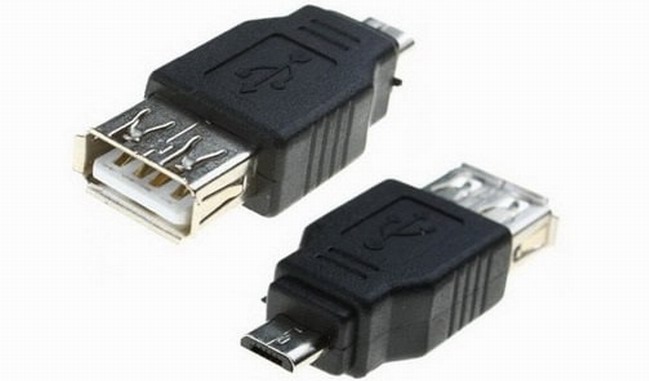
Если вам важна мобильность и вы не хотите носить с собой полноценный кабель, обратите внимание на компактные OTG-адаптеры. По сути, это тот же OTG-кабель, но выполненный в виде небольшого переходника без гибкого провода. С одной стороны у него разъем для подключения к смартфону, с другой — USB-порт для периферии.
Главное преимущество такого адаптера — его размеры. Он занимает минимум места и его удобно всегда иметь при себе, например, в чехле для телефона или кармане. Однако из-за небольших габаритов его легко потерять. Также стоит отметить, что большинство компактных переходников имеют только один USB-порт, поэтому для одновременного подключения нескольких устройств они не подойдут.
Способ 3: Флешка с двойным разъемом
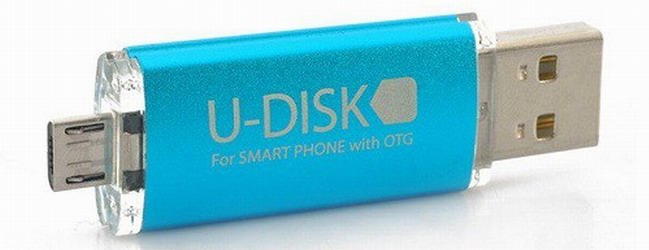
Если вам нужно подключать к смартфону исключительно флеш-накопители, оптимальным решением может стать специальная флешка с двумя разъемами. На одном ее конце находится коннектор USB-C или microUSB для прямого подключения к телефону, а на другом — стандартный USB-A для работы с компьютером или ноутбуком.
Такая флешка избавляет от необходимости носить с собой дополнительные кабели или переходники. Вы просто вставляете ее нужным концом в устройство и сразу начинаете работу с файлами. Стоимость таких накопителей ненамного выше, чем у обычных USB-флешек, что делает их очень выгодным приобретением для активных пользователей.
Особенности подключения к iPhone
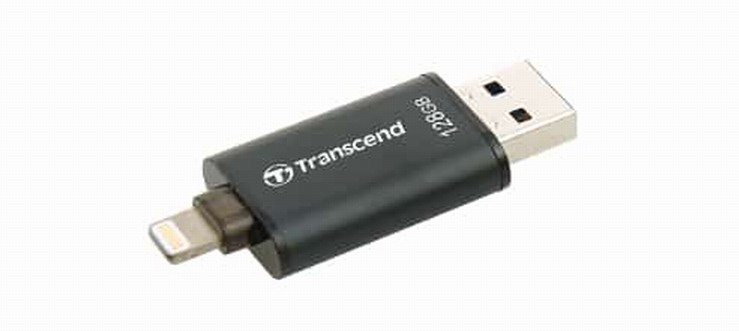
Владельцам iPhone стоит знать, что экосистема Apple изначально не рассчитана на проводное подключение произвольной периферии через порт Lightning. Подключить мышь, клавиатуру или внешний жесткий диск стандартными методами не получится.
Единственная доступная опция — использование специальных флешек с разъемом Lightning, таких как JetDrive Go 300. Однако эти аксессуары, как и многие другие для устройств Apple, имеют существенно более высокую цену по сравнению с аналогичными решениями для Android. Поэтому для iPhone чаще используются беспроводные методы передачи данных или облачные сервисы.