

В этом подробном руководстве мы рассмотрим два основных способа получения Windows 10 на ваш компьютер или ноутбук: обновление существующей системы и чистая установка с загрузочного носителя. Процесс может показаться сложным, но следуя пошаговым инструкциям, вы сможете успешно выполнить задачу.
Подготовка: загрузка официального средства установки
Первым и самым важным шагом является получение официального инструмента от Microsoft. Для этого перейдите на страницу загрузки Windows 10 (https://www.microsoft.com/ru-ru/software-download/windows10). Здесь вы найдете «Средство создания носителя», которое служит универсальным инструментом для обоих сценариев.
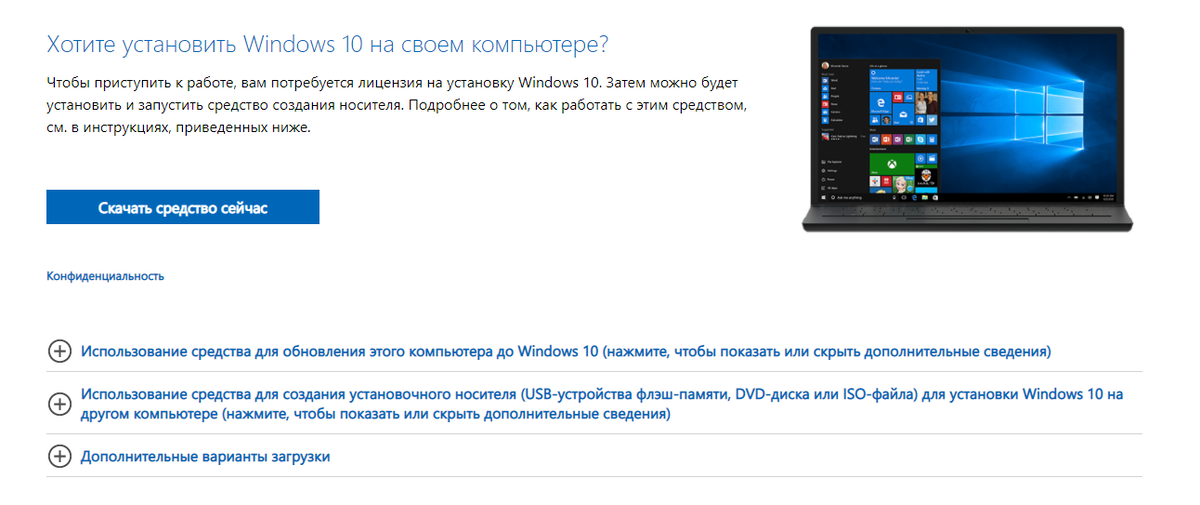
После запуска скачанного файла (требуются права администратора) и принятия лицензионного соглашения, программа предложит выбрать действие.
Способ 1: Обновление текущего компьютера
Если ваша цель — обновить систему на текущем ПК, выберите опцию «Обновить этот компьютер сейчас». Мастер установки загрузит необходимые файлы и проведет вас через процесс.
Ключевым этапом является выбор параметров сохранения данных. Система предложит три варианта:
- Сохранить личные файлы и приложения (идеально для плавного перехода).
- Сохранить только мои личные файлы (приложения будут удалены).
- Ничего не сохранять (полная чистая установка).
Важное предупреждение: Известны случаи, когда при обновлении до некоторых версий Windows 10 (например, 1809) система могла удалять пользовательские файлы. Всегда создавайте резервные копии важных данных на внешнем диске или в облаке перед началом любого обновления.
После выбора параметров нажмите «Установить». Компьютер несколько раз перезагрузится — это нормальный процесс. Ни в коем случае не отключайте питание и не прерывайте установку.
Способ 2: Установка с загрузочной USB-флешки
Этот метод подходит для установки на новый компьютер или для выполнения чистой установки без сохранения старой системы.
Шаг 1: Создание загрузочного носителя
В средстве создания носителя выберите «Создать установочный носитель для другого компьютера». Вам нужно будет указать:
- Архитектуру процессора: 64-разрядная или 32-разрядная система (для современных ПК почти всегда выбирается 64-разрядная).
- Выпуск Windows (обычно «Windows 10»).
- Язык интерфейса.
Затем подключите USB-накопитель объемом не менее 8 ГБ, и программа запишет на него все необходимые файлы.
Шаг 2: Загрузка с флешки и установка
Вставьте созданную флешку в выключенный компьютер. Включите его и сразу начните многократно нажимать клавишу для входа в меню загрузки (Boot Menu). Это может быть F2, Delete (Del), F11, F9 или F12 — точная клавиша зависит от производителя материнской платы или ноутбука.
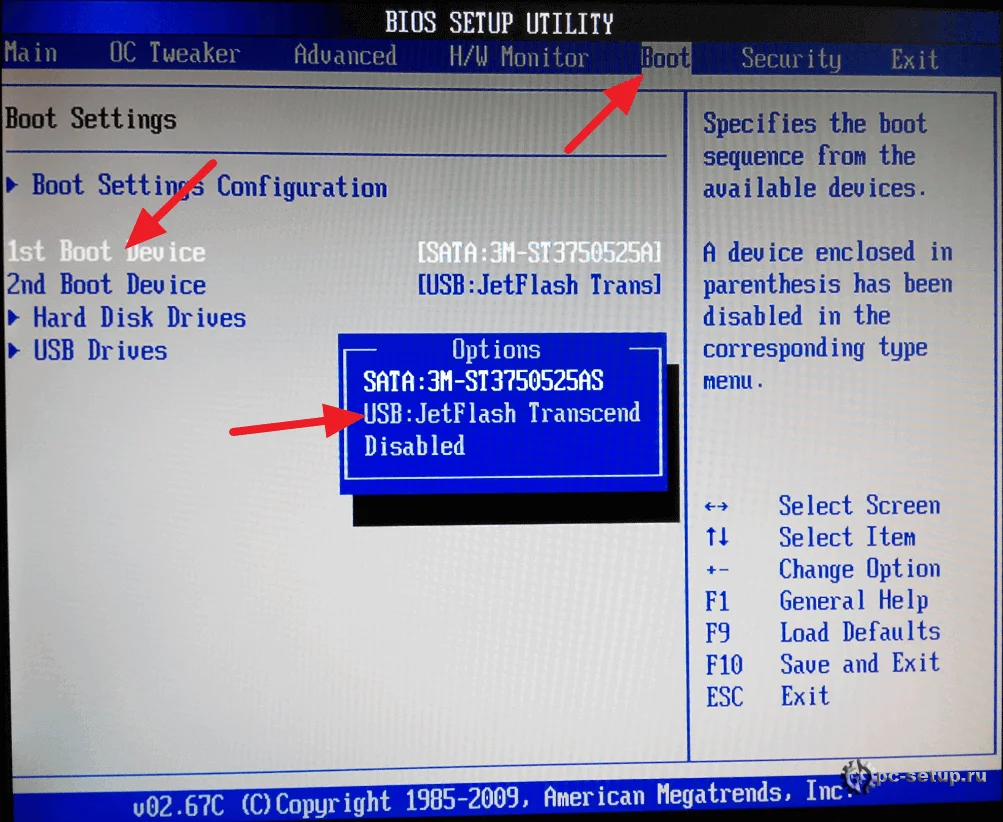
В появившемся BIOS или меню загрузки с помощью клавиш со стрелками выберите ваш USB-накопитель в качестве первого загрузочного устройства. Для сохранения настроек и выхода обычно используется клавиша F10.
После перезагрузки начнется установка Windows 10. Следуйте инструкциям на экране: выберите язык, раскладку клавиатуры, примите лицензионное соглашение, укажите раздел для установки (можно отформатировать диск) и задайте базовые параметры системы.
После завершения установки и нескольких финальных перезагрузок вы попадете на рабочий стол свежей операционной системы Windows 10. Рекомендуется сразу проверить и установить все доступные обновления через «Центр обновления Windows».
Если в процессе возникнут трудности, опишите свою проблему в комментариях — постараемся помочь.
Больше интересных статей здесь: Новости науки и техники.
Источник статьи: Как установить\обновить Windows 10.