

Безопасный режим в операционной системе Android представляет собой специальный диагностический режим, который позволяет запустить устройство только с предустановленными системными приложениями. Этот инструмент незаменим для решения различных проблем: с его помощью можно удалять конфликтующие программы, восстанавливать важные файлы, проводить глубокую проверку на вирусы, очищать кэш и выполнять другие служебные операции для стабилизации работы системы.

Таким образом, безопасный режим — это полезный встроенный инструмент. Обычно его активируют, зажав физическую кнопку питания, а затем нажав и удержав на экране виртуальную кнопку «Выключение». Однако часто пользователи сталкиваются с обратной ситуацией: выйти из этого режима оказывается не так просто. Если вы застряли в безопасном режиме, не стоит паниковать. Ниже представлены пять проверенных методов, которые помогут вернуть ваш смартфон к обычной работе.
1. Стандартная перезагрузка устройства
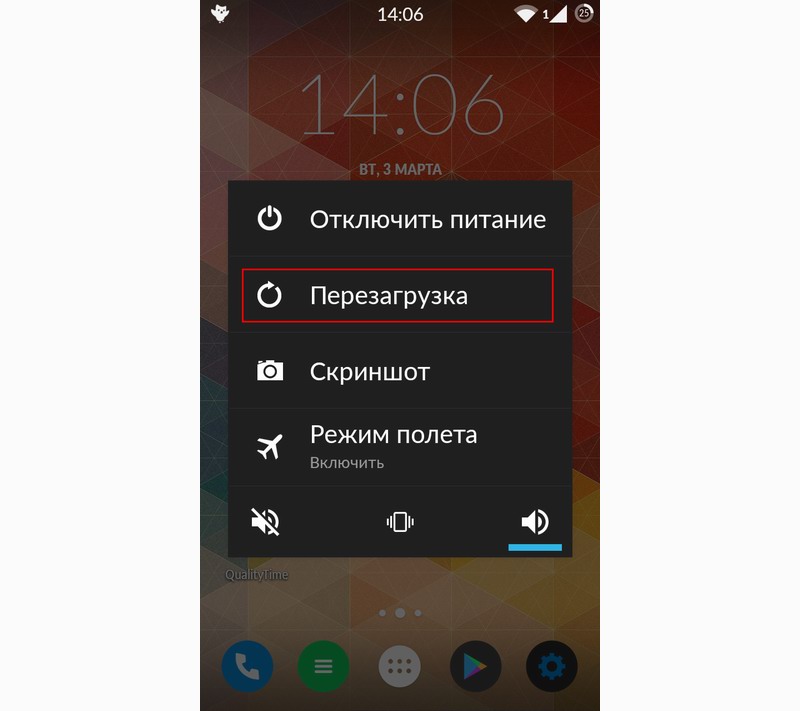
Как гласит известная компьютерная мудрость, многие неполадки решаются простой перезагрузкой. Этот принцип, актуальный со времен Windows 95, работает и в современных Android-смартфонах. Если безопасный режим был активирован вами вручную, а не системой автоматически, попробуйте выполнить обычную перезагрузку. Для этого зажмите кнопку питания, дождитесь появления меню и выберите пункт «Перезагрузить» или «Перезагрузка». Через несколько минут устройство загрузится в обычном режиме.
2. Аппаратная перезагрузка (извлечение аккумулятора)

Этот способ можно считать аналогом жесткой перезагрузки. Он подходит для моделей смартфонов, где аккумулятор является съемным. Если перезагрузка через меню не помогла, попробуйте выключить устройство, извлечь батарею на 10-15 секунд, а затем вставить её обратно и включить телефон. После такой процедуры система обычно загружается в штатном режиме. Важно отметить, что этот метод неприменим для устройств с несъёмной батареей.
3. Поиск и удаление проблемного приложения

Часто безопасный режим включается автоматически, если система обнаруживает критическую ошибку, вызванную некорректной работой одного из установленных приложений. В этом случае простые перезагрузки не дадут результата — система будет снова и снова возвращаться в безопасный режим. Чтобы решить проблему, необходимо найти и удалить виновника. Для этого зайдите в Настройки → Приложения (в некоторых оболочках этот раздел может называться «Диспетчер приложений»). Перейдите во вкладку «Загруженные» или «Установленные вручную».
Если проблемы начались недавно, начните с удаления последних установленных программ. Рекомендуется действовать методом исключения: удаляйте приложения по одному, после каждого удаления перезагружайте устройство и проверяйте, загружается ли оно в обычном режиме. Это поможет точно определить, какая программа вызывает конфликт.
4. Сброс до заводских настроек (Hard Reset)
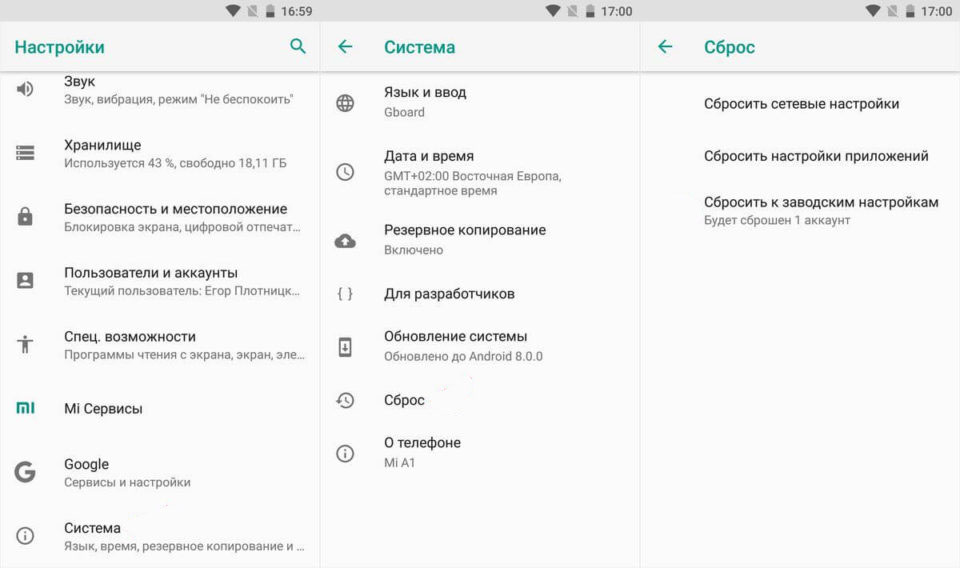
Это самый радикальный, но при этом гарантированный способ выхода из безопасного режима. Важно понимать, что сброс настроек приведет к полному удалению всех пользовательских данных: фотографий, видео, контактов, сообщений, паролей и установленных приложений. Устройство вернется в состояние «как из коробки».
После выполнения сброса вы получите чистую систему, свободную от вирусов, конфликтующих программ и системного мусора. В дальнейшем, чтобы избежать повторения проблем, устанавливайте приложения только из официального магазина Google Play, внимательно читайте отзывы и не посещайте сомнительные сайты, которые могут нанести вред вашему устройству.