

Приобретение нового смартфона — это всегда радостное событие, но вместе с ним возникает и практический вопрос: как быстро и без потерь перенести все контакты со старого устройства? К счастью, производители Huawei и Honor предусмотрели несколько удобных и надежных способов импорта телефонной книги. Вы можете перенести данные с SIM- или SD-карты, другого устройства (в том числе через Bluetooth или Wi-Fi Direct), а также из облачного аккаунта Google. Каждый из этих методов интуитивно понятен и не займет много времени, что позволит вам в полной мере насладиться использованием нового гаджета.
Импорт контактов с SIM-карты
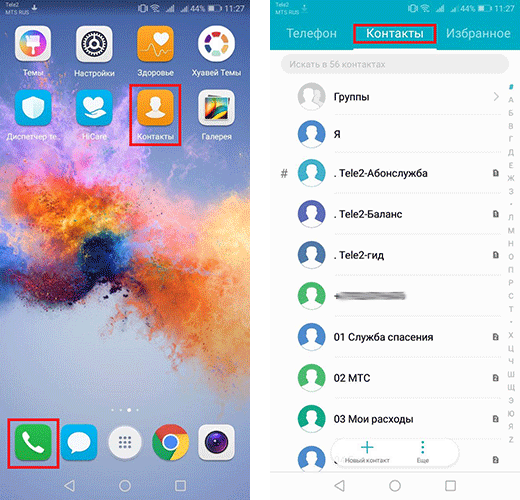
- Откройте приложение «Контакты» на вашем Huawei или Honor. Это можно сделать через значок на рабочем столе или, перейдя в журнал вызовов и выбрав соответствующую вкладку вверху экрана.
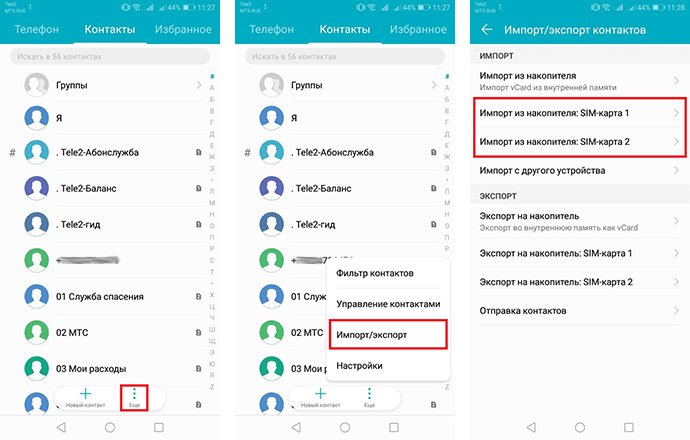
- В списке контактов нажмите на кнопку меню (часто обозначена тремя точками или словом «Еще») и выберите пункт «Импорт/экспорт». Затем укажите SIM-карту, с которой нужно скопировать данные. Если у вас две сим-карты и вы не уверены, какая из них нужна, воспользуйтесь нашей инструкцией по их определению.
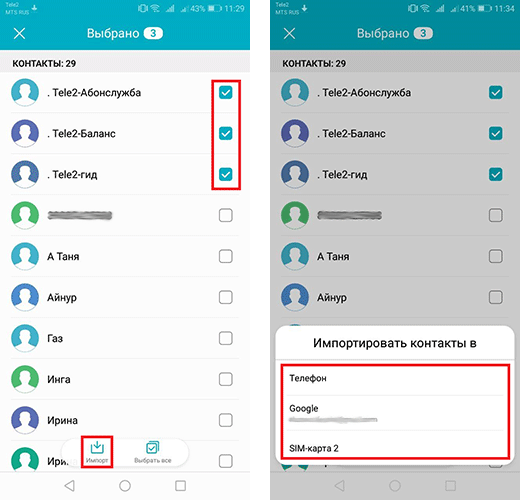
- Отметьте контакты для переноса. Чтобы выбрать все сразу, используйте опцию «Выбрать все» внизу экрана. Нажмите «Импорт» и укажите, куда сохранить контакты — в память телефона или в ваш аккаунт.
Беспроводной перенос через Bluetooth
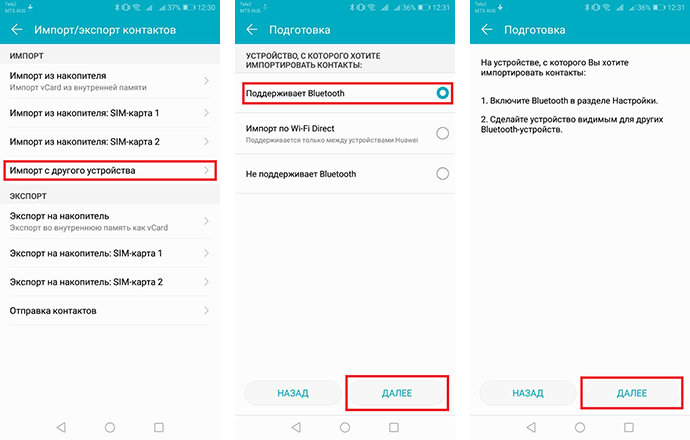
- В приложении «Контакты» снова зайдите в «Импорт/экспорт» через меню и выберите «Импорт с другого устройства». Нажмите на вариант «Поддерживает Bluetooth» и далее «Далее». На старом телефоне обязательно включите Bluetooth и сделайте устройство видимым для обнаружения.
- На новом смартфоне выберите из списка ваше старое устройство. На экране передающего телефона появится запрос на подтверждение передачи — примите его. Затем на принимающем устройстве нажмите «ОК» и выберите место для сохранения импортированных контактов.
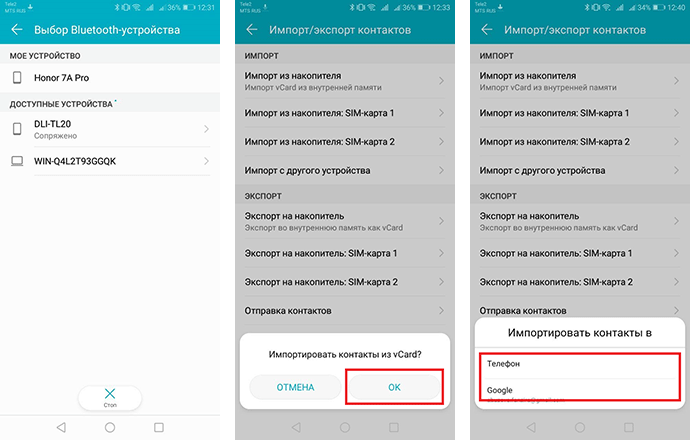
Важно: этим способом будут перенесены контакты, сохраненные непосредственно во внутренней памяти передающего телефона.
Быстрый обмен между устройствами Huawei через Wi-Fi Direct
Этот метод очень похож на передачу через Bluetooth, но работает исключительно между смартфонами Huawei и Honor, обеспечивая, как правило, более высокую скорость. Главное отличие — необходимость активировать модуль Wi-Fi на устройстве-источнике и выбрать соответствующий пункт в меню импорта. Процесс сопряжения и подтверждения передачи аналогичен.
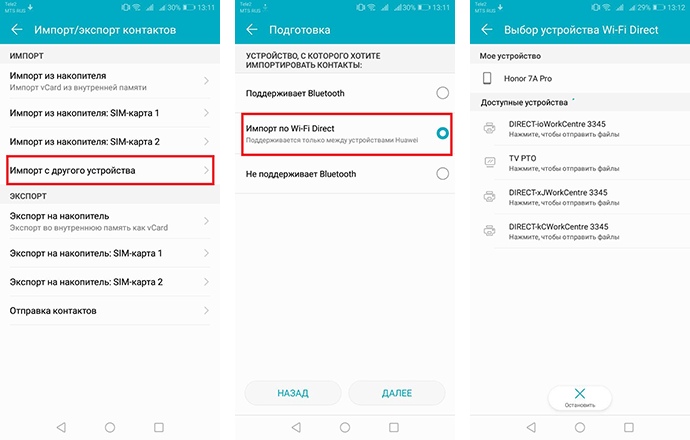
Загрузка контактов из файла на телефоне или SD-карте
- Если вы заранее сохранили резервную копию контактов в виде файла (например, .vcf) в памяти устройства или на карте microSD, воспользуйтесь опцией «Импорт из накопителя». После ее выбора укажите, откуда загрузить файл.
- Система просканирует хранилище и отобразит все доступные файлы с контактами. Выберите нужный файл и нажмите «ОК» для начала импорта.
Синхронизация контактов через аккаунт Google
- На старом смартфоне (любого бренда) необходимо убедиться, что контакты синхронизированы с Google. Для этого зайдите в «Настройки» > «Аккаунты» > «Google», найдите в списке данных для синхронизации пункт «Контакты» и активируйте его. Затем нажмите «Синхронизировать», чтобы загрузить актуальную телефонную книгу в облако.
- На новом Huawei или Honor добавьте тот же аккаунт Google. Перейдите в «Настройки» > «Аккаунты» > «Добавить аккаунт» и выберите Google. Войдите в свой профиль. После успешного добавления зайдите в настройки этого аккаунта и включите синхронизацию контактов. Все ваши контакты автоматически появятся в приложении на новом устройстве.
Надеемся, это руководство помогло вам легко перенести контакты. Если в процессе возникли сложности или остались вопросы, обязательно задайте их в комментариях — мы постараемся помочь!